O Frank recebe o seu pedido no Telegram e chama quem faz.
A VPS precisa ser só deste time. Já tem o Time do Frank da Imersão nela? Não compre outra: formate a VPS. No painel da Hostinger, abra a VPS, entre em SO e Painel, clique em Ubuntu, deixe a primeira versão da lista, sem painel, e confirme. Isso apaga tudo, inclusive o time da Imersão, e o IP continua o mesmo.
Tempouns 45 minutos para instalar, mais a espera da liberação
Precisa decomputador com navegador e celular com Telegram
ServidorR$ 44,99 por mês no plano de 12 meses, com o cupom
Faça na ordem. Os passos 3 a 6 guardam as suas respostas e o passo 7 junta tudo numa linha só, que você cola no terminal da VPS. A liberação do passo 2 corre enquanto você faz os outros.
Passo 11
Compre a VPS
O time mora numa VPS, um computador na internet que fica ligado o tempo todo. Assim, o Frank e os outros 11 agentes trabalham mesmo com o seu computador desligado. A instalação é só em VPS: não existe versão para o computador. O recomendado é o plano KVM 2 por 12 meses da Hostinger: 2 processadores, 8 GB de memória e 100 GB de disco.
A VPS precisa ser só deste time. Já tem o Time do Frank da Imersão nela? Não compre outra: formate a VPS. No painel da Hostinger, abra a VPS, entre em SO e Painel, clique em Ubuntu, deixe a primeira versão da lista, sem painel, e confirme. Isso apaga tudo, inclusive o time da Imersão, e o IP continua o mesmo.
Na Hostinger, use um e-mail novo
Não use um e-mail que já existe na Hostinger, mesmo que você nunca tenha comprado nada lá. Para a Hostinger, e-mail já cadastrado não conta como cliente novo, e a compra perde o desconto do link da mentoria. Não tem outro? Crie um Gmail novo; leva 2 minutos.
Esse e-mail novo é só para a Hostinger. No passo 2, para pedir a liberação, use o e-mail com que você comprou a mentoria.
Localização do servidor: o carrinho já vem com Estados Unidos. Clique na caixa e escolha Brasil, se ele estiver na lista. Se não estiver, deixe Estados Unidos.
Sistema operacional: na aba SO simples, clique em Ubuntu, o sistema puro, sem painel. Na janela que abre, não mexa na versão: deixe a primeira da lista, a Ubuntu 26.04 LTS, que já vem marcada, e clique em Confirmar. Se você tentar trocar, a lista volta sozinha para a primeira; é normal. O instalador aceita o Ubuntu 24.04 e o 26.04.
Clique em Tem um cupom de desconto?, digite FUNNELLABS e aperte Enter. O total cai 10%.
Clique em Continuar, crie a conta com o e-mail novo e pague.
Se a configuração da VPS mostrar a tela Escolha o que instalar, faça igual: clique em Ubuntu, deixe a primeira versão da lista e clique em Selecione.
A Hostinger pede uma senha de root, a senha principal do servidor (em algumas telas ela aparece como senha raiz). Crie uma senha forte e anote: você vai usar no passo 8, para ligar a voz no computador, e no passo 7, se o terminal pedir login.
Na tela Recursos adicionais, marque o Scanner de malware Monarx, que é gratuito. O Gerenciador Docker pode ficar desmarcado: o time não usa. Clique em Finalizar configuração.
Quando a VPS ficar pronta, anote o IP, no formato 123.45.67.89. O passo 2 mostra onde ele fica.
Na página de VPS, o KVM 2 é o segundo plano. O preço desta tela é do contrato de 24 meses; no de 12 meses, com o cupom, fica R$ 44,99 por mês. Toque na imagem para ver maior.Os quatro ajustes do carrinho: 1, período de 12 meses; 2, backup diário desmarcado; 3, local do servidor (Brasil, se estiver na lista; se não, Estados Unidos); 4, Ubuntu. Logo abaixo do período, a Hostinger avisa que a renovação, depois dos 12 meses, sai por R$ 88,99 por mês.
Local do servidor: 1, Brasil, se estiver na lista; 2, Estados Unidos, se o Brasil não aparecer.A janela que abre ao clicar em Ubuntu: 1, a versão que já vem marcada (deixe assim); 2, o botão Confirmar. Depois da compra, a mesma janela pode aparecer com o botão Selecione.
Com o cupom, os 12 meses saem por R$ 539,89, pagos de uma vez: R$ 44,99 por mês. Valores vistos em 14 de outubro de 2026.Recursos adicionais: marque o Scanner de malware Monarx, à esquerda. O Gerenciador Docker, à direita, pode ficar desmarcado. Depois, Finalizar configuração.
Comprou com outro sistema? No painel da Hostinger, abra a VPS, entre em SO e Painel, clique em Ubuntu, deixe a primeira versão da lista, sem painel, e confirme. A troca apaga o que estiver no servidor, o que não faz diferença numa VPS nova.
A Hostinger leva alguns minutos para preparar a VPS. Quando ela ficar pronta, pegue o IP no passo 2.
A instalação só funciona numa VPS liberada. Você manda o IP por este formulário e o Anthony confere e libera cada pedido: a liberação não é automática. Enquanto ela não sai, siga os passos 3 a 6. Antes do passo 7, volte aqui e clique em Conferir liberação. Se colar a linha antes, a VPS só mostra o IP dela e nada muda nela.
Ache o IP no painel da Hostinger
Entre no painel da Hostinger com o e-mail e a senha da conta que você criou no passo 1.
No menu, clique em VPS. Na linha da sua VPS, clique em Gerenciar.
Na Visão geral, procure o campo IPv4 e clique no ícone de copiar, ao lado dele.
Cole o IP no formulário abaixo, com o seu nome e o seu e-mail, e clique em Pedir a liberação.
Na página da VPS: 2, o campo IPv4, que você manda no formulário. O botão 1, Console da Web, abre o terminal que você usa no passo 7.
A liberação vale para um IP. Trocou de VPS? Mande um pedido novo com o IP dela. Pedido que fica 7 dias sem resposta sai da fila; nesse caso, mande de novo.
Apareceu que desta conexão já saíram 3 pedidos novos hoje? Peça pela própria VPS: no terminal dela (passo 7), cole a linha curta do fim do passo 7. A VPS mostra o IP dela. Quando aparecer «Quer pedir a liberação agora, por aqui? (S/n)», responda S e digite o seu nome e o e-mail da mentoria.
Não precisa esperar parado: a liberação corre enquanto você faz os próximos passos.
Dá para separar enquanto a liberação não chega. Com tudo à mão, a instalação anda sem parar no meio.
O celular, com o Telegram instalado.
O cérebro dos agentes: uma assinatura do ChatGPT (Plus ou Pro), do Grok (SuperGrok) ou do Claude (Pro ou Max), ou uma chave de API do Gemini, Ollama Cloud, OpenRouter, Anthropic, OpenAI, DeepSeek ou xAI. O passo 5 mostra as opções.
Uma conta Google, se quiser falar com o Frank por voz. A chave da voz é gratuita.
Um computador com navegador. Para a voz, Windows 10, Windows 11 ou Mac.
A senha de root e o IP da VPS, que você anotou no passo 1.
Passo 33
Crie o bot do Telegram
O Frank conversa com você por um bot do Telegram, um contato que só responde a você. Quem cria o bot é o BotFather, o robô oficial do Telegram para isso. Leva uns 3 minutos e dá para fazer pelo celular.
Crie um bot novo, mesmo que já tenha o do Frank da Imersão: dois Franks não dividem o mesmo bot.
No Telegram, toque na lupa e busque BotFather. Abra o que tem o selo azul de verificado.
Toque em Iniciar e mande a mensagem /newbot.
Ele pede o nome do bot, que é o nome que aparece na conversa. Exemplo: Frank da Minha Loja.
Depois ele pede o nome de usuário, que precisa terminar em bot. Exemplo: frank_minhaloja_bot. Se ele responder que o nome já está em uso (this username is already taken), tente outro.
Pronto: ele manda uma mensagem com o token, um código parecido com 7000000000:AAExemplo.... Copie e cole no quadro abaixo.
O token é a senha do seu bot. Não mande para ninguém. O BotFather responde em inglês; é normal.
Cole o token aqui
O manual confere o token direto com o Telegram. Fez pelo celular? Abra o Telegram no computador (o aplicativo ou web.telegram.org) e copie da conversa com o BotFather. Pode colar a mensagem inteira; o manual acha o token nela.
Bot encontrado:
Agora mande um oi para o bot
No celular, na conversa com o BotFather, toque no link . Ou abra pelo botão abaixo.
Toque em Iniciar ou, se a conversa já estiver aberta, mande um oi. O manual reconhece você sozinho.
O oi em 18 segundos: o link do bot no celular, o botão Iniciar e o manual reconhecendo você.Passo 44
Conte sobre você e a empresa
Estas respostas entram no SOUL dos 12 agentes, o arquivo que diz a cada um para quem ele trabalha, o que a empresa vende e como a marca fala. Só os dois primeiros campos são obrigatórios. O que ficar em branco, o Frank pergunta depois, no Telegram.
O resto, o Frank pergunta no Telegram
Na primeira conversa, depois da instalação, o Frank faz o onboarding: perguntas curtas, uma de cada vez, uns 15 minutos. As respostas vão para o banco de conhecimento da empresa, que os 12 agentes consultam antes de cada tarefa. Ele pergunta sobre:
Dados básicoscidade, tempo de empresa, site e redes
Ofertaprodutos, preços, carro-chefe, diferenciais
Cliente idealquem compra, o problema dele, o que faz travar
Marca e tom de vozum texto com a cara da marca, palavras que usa e evita
Canaisonde vende e divulga, quanto investe em anúncio
Regras do timeo que precisa do seu ok, teto de gasto, horários
Metas e momentometa dos próximos 90 dias, campanhas e datas
Concorrentesconcorrentes e marcas de referência
Dá para pular pergunta, parar e continuar outro dia. Se algo mudar, é só escrever “Frank, atualiza o briefing”.
Passo 55
Escolha o cérebro
O cérebro é a inteligência artificial que os agentes usam para pensar. Com assinatura (ChatGPT, Grok ou Claude), você entra na sua conta no fim da instalação. Com chave de API, você cola aqui uma senha comprida que o site da inteligência artificial cria para um programa, como o time, usar a sua conta; o manual confere a chave na hora. Clique na opção que combina com você.
Nível de esforço
O modelo é a versão da inteligência artificial. Os mais fortes erram menos em tarefa difícil, mas gastam mais: na assinatura, o limite de uso acaba antes; na chave de API, a conta fica maior.
O esforço é quanto o agente pensa antes de responder. Médio serve para quase tudo. Alto e Máximo ajudam em tarefa difícil, mas as respostas demoram mais. Baixo responde mais rápido e gasta menos.
Na dúvida, deixe como já vem marcado. Dá para trocar os dois depois, no terminal da VPS, com squads modelo.
A voz do Frank usa o Gemini Live, do Google. É opcional: sem ela, o time funciona igual pelo Telegram. A chave é gratuita e o uso de voz tem um nível grátis, com limites.
Nada a fazer aqui. A voz usa a mesma chave do Gemini que você colocou no cérebro.
Clique em Criar chave de API, no alto, à direita. Com o site em inglês, o botão é Create API key.
Na janela que abre, deixe o nome e o projeto como vieram e clique em Criar chave.
Na tela seguinte, clique em Copiar chave e cole no quadro abaixo. A chave começa com AIza ou com AQ.; as duas servem.
A página de chaves do Google AI Studio: 1, o botão Criar chave de API. Se você nunca criou uma chave, a lista aparece vazia. As tarjas cobrem dados da conta usada no print.
A janela Criar uma nova chave: 1, o nome; 2, o projeto (deixe os dois como vieram); 3, o botão Criar chave.Depois de criar: 1, o botão Copiar chave. Na sua tela, a chave aparece inteira; a tarja só cobre a do exemplo.
O manual juntou as suas respostas numa linha só. Agora você abre o terminal da VPS pelo painel da Hostinger, cola essa linha e espera. O instalador faz o resto sem perguntar de novo. Faça este passo no computador: o terminal da Hostinger não funciona bem no celular.
Falta o seu nome e o nome da empresa. Preencha o passo 4 e a sua linha aparece aqui.
A linha leva o seu token e as suas chaves, por isso aparece escondida. O botão Copiar copia a linha inteira. Não mande essa linha para ninguém.
Cole só depois da liberação. O passo 2 precisa mostrar Liberado ao clicar em Conferir liberação. Se colar antes, a VPS só mostra o IP dela e nada muda; espere a liberação e cole a mesma linha de novo.
Abra o terminal da VPS
Entre no painel da Hostinger com o e-mail e a senha da conta que você criou no passo 1.
No menu, clique em VPS. Na linha da sua VPS, clique em Gerenciar.
Na página da VPS, clique no botão Console da Web, no alto, à direita. Em algumas contas ele aparece como Web Console, Terminal ou Console do navegador; é o mesmo botão.
Abre uma aba nova com uma tela preta. Espere uns segundos: a Hostinger entra no servidor por você.
Está pronto quando aparece uma linha terminada em #, como na imagem abaixo. Ela mostra que você está dentro do servidor como root, o administrador.
O terminal pronto: 1, a última linha termina em #. As mensagens de boas-vindas acima dela mudam de uma VPS para outra; não precisa ler nem rodar nenhum comando delas, como o do-release-upgrade.
A aba nova não abriu
O navegador bloqueou a janela. Na barra de endereço, clique no ícone de janela bloqueada, escolha Sempre permitir para o site da Hostinger e clique no botão de novo.
Apareceu login:
Digite root e aperte Enter. Em Password:, digite a senha de root do passo 1 e aperte Enter. A senha não aparece enquanto você digita; é normal.
A tela ficou preta e vazia
Clique dentro dela e aperte Enter algumas vezes. Se continuar vazia, feche a aba, reinicie a VPS no painel da Hostinger, espere 2 minutos e abra o terminal de novo.
Abri duas abas de terminal
Feche uma. Com duas abertas ao mesmo tempo, o terminal pode travar.
Cole a sua linha e aperte Enter
Volte a este manual e clique em Copiar, na sua linha, no começo deste passo.
Volte para a aba do terminal e clique uma vez dentro da tela preta.
Cole a linha: Ctrl + V no Windows ou Command + V no Mac. Se não colar, tente Ctrl + Shift + V, ou clique com o botão direito e escolha Colar.
Confira se a linha apareceu depois do #. Ela é comprida e pode quebrar em várias linhas na tela; é normal. Aperte Enter.
Na sua tela, a linha termina com um código comprido de letras e números. No exemplo, ele está escondido.
Espere de 15 a 25 minutos
Depois do Enter, o instalador trabalha sozinho e mostra as etapas, uma por uma. Cada ok é uma parte pronta.
Algumas etapas passam alguns minutos sem escrever nada. É normal: não aperte nada.
Não feche a aba nem desligue o computador. Pode usar outras abas e programas enquanto isso.
Uma linha amarela com aviso: não para a instalação. O que ficar faltando aparece no fim, com o comando para resolver.
Uma linha vermelha com Parou: diz o que faltou. Resolva o que ela pede e cole a mesma linha de novo: o instalador aproveita o que já ficou pronto.
Pode fechar? Não feche a aba do terminal até aparecer “Pronto” ou “Instalado”.Deu erro ou a janela caiu? Abra o terminal de novo e cole a mesma linha: ele aproveita o que já ficou pronto.
ChatGPT ou Grok: faça o login
Escolheu outro cérebro? Pule esta parte: o instalador testa a sua chave sozinho.
Perto do fim, o terminal para e mostra Hora do login (às vezes com um bipe). Ele espera você: aperte Enter quando estiver na frente da tela.
Aparece um bloco em inglês. Ele diz: abra este endereço no navegador (Open this URL in your browser) e digite este código (Enter this code).
Abra o endereço numa aba nova, ou no celular. No ChatGPT, o endereço é auth.openai.com/codex/device.
Entre na sua conta do ChatGPT e digite as 9 letras e números do código que aparece no terminal (o traço já vem na página). Clique em Continuar e siga o que a página pedir. No Grok, a página costuma vir com o código: confira e confirme. Se ela pedir o código, digite o que aparece no terminal.
Volte para a aba do terminal. Em alguns segundos aparecem ok login ... feito e ok o Frank respondeu: pronto.
A página do ChatGPT: 1, as caixas do código (digite o que o terminal mostrou); 2, o botão Continuar.
Exemplo: o login do ChatGPT
Hora do login do ChatGPT (sua assinatura). Aperte Enter quando estiver na frente da tela.
Vai aparecer um endereço e um código. Abra o endereço no navegador (pode ser no celular),
entre com a sua conta do ChatGPT e digite o código. Depois volte aqui.
To continue, follow these steps: ← para continuar, siga estes passos
1. Open this URL in your browser: ← abra este endereço no navegadorhttps://auth.openai.com/codex/device
2. Enter this code: ← digite este códigoK7QD-M2XP4← na sua tela aparece outro código, só seu
Waiting for sign-in... (press Ctrl+C to cancel) ← o terminal espera você entrar na contaok login do ChatGPT (sua assinatura) feito
ok o Frank respondeu: pronto
As frases em laranja, com seta, são a tradução e não aparecem no seu terminal. O código do exemplo é inventado: use o que aparecer na sua tela. Para desistir do login, aperte Ctrl + C: a instalação continua. Se o login não terminar, o instalador pergunta se você quer tentar de novo: aperte Enter, escolha o mesmo cérebro na lista e confirme de novo o modelo e o esforço.
Claude: faça o login
Perto do fim, o terminal para e mostra Hora do login (às vezes com um bipe). Aperte Enter.
Aparece um endereço comprido, que começa com https://claude.com/cai/oauth e ocupa várias linhas. Selecione o endereço inteiro com o mouse, clique com o botão direito e escolha Copiar. No terminal, Ctrl + C não copia.
Abra uma aba nova no navegador, cole o endereço e aperte Enter. Entre na sua conta do Claude Pro ou Max e autorize.
O site mostra o Código de autenticação. Clique em Copiar código.
Volte para a aba do terminal. Onde está escrito Cole aqui o código que o site mostrou e aperte Enter, cole e aperte Enter. O código aparece na tela quando você cola.
Em alguns segundos aparecem ok login ... feito e ok o Frank respondeu: pronto.
No terminal: 1, o endereço que você copia (ele ocupa várias linhas; selecione até o fim); 2, onde você cola o código do site; 3, o login feito e o Frank respondendo.No site do Claude, depois de autorizar: 1, o botão Copiar código.
Se o Claude não aceitar o código, o instalador abre um login novo na hora: use o endereço novo, porque o código do anterior não vale mais. Para desistir do Claude, aperte Enter sem colar nada: a instalação continua e oferece outro cérebro.
Pronto: o Frank te chama no Telegram
No fim aparece Pronto, em verde, com o link do seu Frank. Na mesma hora chega no seu Telegram uma mensagem dele. Se algo ficou para depois, aparece Instalado, Joana. Falta pouco: (com o seu nome), e embaixo o comando que resolve cada item.
Exemplo: o fim da instalação
Pronto, Joana! O seu time está instalado e o Frank já respondeu.

  Falar com o Frank:   https://t.me/frank_atelie_bot
  ...

  O Frank já te mandou uma mensagem no Telegram. Responda com um oi.
Pode fechar a aba do terminal. Agora a conversa é no Telegram.
Digite esta linha curta e aperte Enter. O instalador faz as mesmas perguntas deste manual, uma de cada vez, no próprio terminal. Ela também só funciona com a VPS liberada; sem a liberação, ela mostra o IP da VPS e oferece pedir a liberação ali mesmo.
No fim da instalação, o Frank te manda uma mensagem no Telegram. Responda com um oi: ele começa o onboarding, as perguntas para conhecer a sua empresa. Depois, monte o grupo do time e ligue a voz no computador, se quiser.
Oi, Joana! Aqui é o Frank. A instalação do seu time terminou. Antes do primeiro pedido, quero conhecer a sua empresa: são umas perguntas rápidas, uma de cada vez. Me responde um oi quando puder começar.
Oi, Frank!
São uns 15 minutos. Do manual eu já sei: Ateliê da Joana, roupas sob medida para festas. Está certo?
Certo!
Anotado. De qual cidade e estado vocês são?
Exemplo do começo da conversa. A primeira mensagem é essa; as seguintes variam um pouco.
Responda do seu jeito, em frases curtas. Não sabe? Escreva não sei ou pula.
Precisa parar? Escreva depois. Para voltar, escreva vamos continuar o onboarding.
No fim, o Frank manda um resumo do que entendeu. Confira e corrija o que estiver errado.
As respostas vão para o banco de conhecimento da empresa, que os 12 agentes consultam antes de cada tarefa.
A empresa mudou? Escreva Frank, atualiza o briefing e conte o que mudou.
Como pedir trabalho, aprovar e acompanhar o time está na parte 4.
O grupo do time: um tópico para cada agente
Além da conversa no privado com o Frank, dá para montar um grupo no Telegram com um tópico para cada agente. Você fala direto com qualquer um deles e vê o Frank chamando o time. Leva uns 5 minutos.
No Telegram, crie um grupo novo, por exemplo Time do Ateliê, e adicione o bot do Frank.
Toque no nome do grupo, depois no lápis de editar, e ligue Tópicos.
Em Administradores, toque em Adicionar administrador, escolha o bot do Frank e deixe ligada a permissão Gerenciar tópicos.
No terminal da VPS (painel da Hostinger, botão Console da Web), digite squads grupo e aperte Enter. O terminal mostra estes mesmos passos e espera.
Quando o terminal pedir, escreva no grupo oi, um espaço e o @ do bot, por exemplo oi @frank_atelie_bot. Mande da mesma conta do Telegram que você usa com o Frank: oi de outra pessoa não vale.
Em um minuto aparecem 11 tópicos, um para cada assistente, e cada um se apresenta no dele. O tópico Geral vira Frank, peça aqui. As mensagens saem pelo bot do Frank; cada agente começa a resposta com o próprio nome. A conversa no privado com o Frank continua igual.
Time do Ateliêgrupo com tópicos
Frank, peça aquiFrank chamou a Renata: 3 anúncios do vestido de festa
Ulisses, estratégiaUlisses: plano da campanha de dezembro pronto
Renata, textosRenata: três anúncios para você aprovar
Marina, páginasMarina aqui, das páginas
Lara, posts e ReelsLara aqui, das redes sociais
Breno, anúnciosBreno aqui, do tráfego
Isabela, númerosIsabela aqui, dos números
Paula, públicoPaula aqui, das dores do cliente
Diego, criativosDiego aqui, das imagens
Otávio, conteúdoOtávio aqui, dos cortes da semana
Cláudio, automaçõesCláudio aqui, dos fluxos automáticos
James, experiência do clienteJames aqui, de quem já comprou
Exemplo. Cada tópico conversa com um agente. No do Frank, você pede e vê o time sendo chamado.
Por voz, no computador
O painel de voz fica na VPS. Para abrir no seu computador, rode o conector uma vez: ele pede o IP e a senha de root da VPS, do passo 1, e cria o atalho Abrir Frank.
Clique com o botão direito no botão Iniciar (o logo do Windows, no canto de baixo) e escolha Terminal. Se não aparecer, escolha Windows PowerShell. Não precisa ser administrador.
Copie a linha abaixo, cole no Terminal com o botão direito do mouse (ou Ctrl + V) e aperte Enter.
irm https://endereço-deste-manual/win | iex
Digite o IP da VPS e, quando pedir, a senha de root. A senha não aparece enquanto você digita; é normal.
Apareceu Acesso negado ou a janela fechou sozinha? Abra o Windows PowerShell pelo menu Iniciar e cole a linha de novo. Se der Acesso negado outra vez, pause o antivírus por 10 minutos e tente de novo.
Aperte Command + Espaço, digite Terminal e aperte Enter.
Copie a linha abaixo, cole no Terminal com Command + V e aperte Enter.
Digite o IP da VPS e, quando pedir, a senha de root. A senha não aparece enquanto você digita; é normal.
Dê dois cliques no atalho Abrir Frank, na Área de Trabalho (Windows) ou na Mesa (Mac). Uma janela preta abre; deixe aberta enquanto usa o painel. Para encerrar: no Windows, aperte Enter nessa janela; no Mac, aperte Control + C. Se a internet cair, abra o atalho de novo.
O navegador abre o painel de voz. Clique em Acordar (ou aperte Espaço) e fale. Na primeira vez, o navegador pergunta se o painel pode usar o microfone: clique em Permitir.
Errou a senha de root algumas vezes? A VPS bloqueia o seu computador por 10 minutos; espere e tente de novo. O Frank e o time trabalham mesmo com o seu computador desligado: o atalho só é preciso para conversar por voz. O que dá para fazer no painel está na parte 4.
2
Parte 2 de 4
Conectores
Para o time ler as suas campanhas, publicar no Instagram ou mexer no Gmail, você liga cada conta uma vez. A instalação não faz essas conexões por você. Faça no computador, com este manual aberto ao lado.
Como toda conexão funciona
Você pede ao Frank, no privado do TelegramEscreva, por exemplo, «Frank, quero conectar a Meta». Ele responde com o passo a passo, o mesmo deste manual.
Você gera a credencial e cola no privadoCredencial é o token ou a chave que a Meta ou o Google criam para o Frank entrar na sua conta. Cole só na conversa privada com o Frank, nunca no grupo.
O Frank testa e responde «Conectado»Ele grava a credencial só nos agentes que usam aquela conta, faz uma leitura de verdade e mostra o nome da conta. Se der erro, diz o que corrigir.
A mensagem com o segredo someO Frank apaga a mensagem com o token quando o Telegram deixa, e avisa. Se ele pedir, apague você: segure a mensagem, toque em Apagar e marque a opção de apagar também para o Frank. Ele nunca repete o segredo inteiro, só o começo e o fim.
Ler é livre; mudar pede o seu sim
Os agentes leem campanhas, métricas, posts e vídeos sem pedir nada. Pausar, ativar, mudar orçamento, publicar no Instagram e subir vídeo no YouTube só acontecem com o seu sim. O pedido chega no Telegram como «O Hermes quer executar um comando que precisa da sua aprovação», com o que vai mudar e quatro botões.
Toque em Permitir uma vez. Sessão e Sempre liberam o mesmo comando sem perguntar de novo. Sem resposta, o comando não roda.
Meta Ads
Frank, Breno e Isabela
Instagram
Frank e Lara (com o mesmo token da Meta Ads)
Google: Gmail, Agenda, Drive, Planilhas, Documentos, Contatos e YouTube
Frank
Google Ads
Frank, Breno e Isabela (com o mesmo app do Google)
Os vídeos de tela não têm som e foram gravados para outro manual da mentoria: o número da faixa de baixo não é o deste manual, então siga o número do passo daqui. Nos vídeos e nos prints, o app se chama «Frank Arsenal» (na Meta, «Teste Manual Arsenal»); na sua tela aparece o nome que você escolher.
Conector · Meta
Meta Ads
O time lê a sua conta de anúncios: campanhas, conjuntos, anúncios, gasto, resultados, custo por resultado e retorno por período. Com o seu sim, pausa, ativa e muda o orçamento de uma campanha. Ele não cria campanha.
Recebem:FrankBrenoIsabela
O que você gera é um token do usuário do sistema, que não vence e não depende da sua senha do Facebook. O mesmo token serve para a Meta Ads e para o Instagram: os passos abaixo já saem com as permissões dos dois. Sem Instagram, siga igual: os passos dele avisam onde pular.
Antes de começar
A conta de anúncios, a Página do Facebook e o Instagram precisam estar no seu portfólio empresarial (o antigo Gerenciador de Negócios, a BM), e você precisa ser administrador dele.
O celular na mão: a Meta manda dois códigos por SMS, um ao criar o app e outro ao gerar o token. Um app autenticador, como o Google Authenticator, evita a espera do SMS. Na Meta, ele fica em Central de Contas, Senha e segurança, Autenticação de dois fatores.
De 20 a 30 minutos, no computador. As telas da Meta são feitas para tela grande.
Já conectou a Meta Ads sem o Instagram e agora quer o Instagram? Use o mesmo app e o mesmo usuário do sistema, sem criar outros. Faça o passo 6 (as 3 permissões do Instagram), dê o Instagram ao usuário no passo 8, gere um token novo com as 8 permissões (passos 9 e 10) e mande o token novo ao Frank duas vezes: «Frank, quero conectar a Meta» e «Frank, quero conectar o Instagram». Gerar um token novo não derruba o antigo. Não clique em Anular tokens: ele derruba todos os tokens desse usuário, inclusive o novo.
O app, em developers.facebook.com
Abra developers.facebook.com/apps e clique no botão verde Criar aplicativo. O assistente tem 5 etapas: Detalhes do app, Casos de uso, Empresa, Requisitos e Visão geral.
1, o botão Criar aplicativo, no alto, à direita.
Em Detalhes do app, clique no campo Nome do app, logo abaixo do título. O primeiro campo da página é a busca do topo: não escreva nela. Dê um nome como «Frank» e o nome da empresa. O Email de contato do app já vem preenchido. Clique em Avançar.
1, o campo Nome do app; 2, Avançar. O X vermelho marca a busca do topo, que não é o campo certo.
Em Casos de uso, marque «Criar e gerenciar anúncios com a API de Marketing», em Em destaque. Não confunda com «Criar e gerenciar anúncios de apps com o Gerenciador de Anúncios da Meta». Depois, no filtro Gerenciamento de conteúdo, marque também «Gerenciar mensagens e conteúdo no Instagram» e «Gerenciar tudo na sua Página». O rodapé passa a dizer «3 casos de uso adicionados». Clique em Avançar.
1, o caso da API de Marketing. O X vermelho marca o parecido, que não serve.1, o filtro Gerenciamento de conteúdo; 2, o caso do Instagram; 3, o caso da Página; 4, Avançar.
Vídeo de 30 segundos, sem som: passos 1 a 3, da tela Apps aos 3 casos de uso marcados.
Em Empresa, escolha o portfólio que tem a conta de anúncios e o Instagram e clique em Avançar. Tem vários portfólios? Confira o nome: app ligado ao portfólio errado não enxerga a conta certa. Em Requisitos, que diz que não há requisitos, clique em Avançar. Em Visão geral, confira o nome, os casos de uso e o portfólio.
A Visão geral, com o resumo do app: 1, Criar aplicativo, usado no passo seguinte.
Clique em Criar aplicativo. Na janela «Autenticação de dois fatores necessária», digite o código do SMS e clique em Confirmar. O SMS não chegou? Use «Reenviar código por SMS» ou «Precisa de outra forma de autenticação?», para o app autenticador. O app abre no Painel com o selo «Não publicado». É normal: assim ele já serve para as contas do seu portfólio.
1, o código do SMS; 2, Confirmar.O app criado, com o selo Não publicado no menu.
Vídeo de 32 segundos, sem som: passos 4 e 5, da escolha do portfólio ao app criado. O código do SMS está tarjado.
Só com InstagramNo menu da esquerda, clique em Casos de uso e em Personalizar no caso «Gerenciar mensagens e conteúdo no Instagram». No menu que abre, clique em Permissões e recursos. Role até as permissões que começam com instagram_ e clique em + Adicionar em instagram_basic, instagram_content_publish e instagram_manage_insights. Cada uma gira por uns segundos e vira «Pronto para teste».
A lista tem permissões parecidas, como instagram_business_basic: essas não servem para o token do Frank. As de anúncios já vêm prontas no outro caso de uso. Sem este passo, as permissões do Instagram não aparecem na hora de gerar o token. Sem Instagram, pule para o passo 7.
1, Casos de uso, no menu; 3, o Personalizar do caso do Instagram, usado aqui.
1, Permissões e recursos. O topo do menu mostra API do Instagram.Depois do + Adicionar, a permissão mostra «Pronto para teste».
Vídeo de 30 segundos, sem som: passo 6, as permissões de anúncios conferidas e as 3 do Instagram adicionadas.
O usuário do sistema, em business.facebook.com
Abra business.facebook.com/settings. Se um aviso cobrir a tela, clique em Fechar. No menu, clique em Usuários e em Usuários do sistema, e depois em + Adicionar, no alto.
A janela vem em inglês, «Create system user». Escreva o nome em System user name, deixe a função Employee (funcionário), que já vem marcada, e clique em Create system user. Use «Frank» e o nome da empresa: a Meta recusou nome com a palavra «Teste».
Já existe outro usuário do sistema no portfólio? A tela abre com ele selecionado, e os botões Gerar token e Anular tokens do topo são dele: não clique. Anular tokens derruba as integrações que usam esse usuário.
1, o Fechar do aviso que às vezes cobre a tela; 2, Usuários do sistema, no menu.Com «Teste» no nome, a Meta responde «Você escolheu um nome de usuário do sistema inválido».
1, + Adicionar; 2, o nome; 3, Create system user. A função Employee já vem marcada.Vídeo de 36 segundos, sem som: passo 7 e o começo do 8, do menu Usuários do sistema ao usuário novo selecionado.
Clique no nome do usuário novo na lista e confira o nome no topo do painel. Clique em Atribuir ativos. Abre a janela «Selecionar ativos e atribuir permissões», em 3 colunas: o tipo de ativo, a lista e as permissões. Em cada tipo, marque o ativo e ligue as permissões:
Páginas do Facebook: a Página ligada ao Instagram, com Conteúdo e Insights.
Contas de anúncios: a conta, com Gerenciar campanhas (anúncios). Não ligue «Gerenciar contas de anúncios»: ele dá acesso total, inclusive ao pagamento. Conta que «pertence a» outro portfólio não entra.
Apps: o app do passo 1, com Desenvolver app.
Só com InstagramContas do Instagram: a conta, com Conteúdo e Insights. Marque aqui também: só pela Página, o Instagram fica com «Nada atribuído ainda».
Clique em Atribuir ativos e depois em Concluir. Se o painel ainda disser «Nenhum ativo atribuído», recarregue a página (F5).
Página: 1, Páginas do Facebook; 2, a Página ligada ao Instagram; 3, Conteúdo; 4, Insights.Conta de anúncios: 1, o tipo; 2, a conta; 3, Gerenciar campanhas (anúncios). O X vermelho marca Gerenciar contas de anúncios, que não deve ser ligado.App: 1, Apps; 2, o app do passo 1; 3, Desenvolver app. A Meta liga junto Ver insights e Testar app.Instagram: 1, Contas do Instagram; 2, a conta; 3, Conteúdo; 4, Insights; 5, Atribuir ativos. O rodapé conta 4 ativos selecionados.
Como fica no fim: 1, o usuário pode acessar 4 ativos; 2, o Instagram com Conteúdo e Insights.
O vídeo abaixo mostra a janela inteira, do começo ao Concluir.
Vídeo de 73 segundos, sem som: passo 8, a janela de atribuir ativos com a Página, a conta de anúncios, o app e o Instagram. No vídeo, o Instagram é corrigido no fim, pelo Gerenciar.
1, o usuário novo, com o nome no topo do painel; 2, Atribuir ativos.No fim: 1, Concluir.
O Instagram ficou com «Nada atribuído ainda»? No painel do usuário, na linha do Instagram, clique em Gerenciar, ligue Conteúdo e Insights e clique em Salvar.
O X vermelho marca o Instagram sem permissão; 1, Gerenciar.1, Conteúdo; 2, Insights; 3, Salvar.
O token
Com o usuário novo selecionado, clique em Gerar token. São 4 etapas: Selecionar app, Definir expiração, Atribuir permissões e Concluir.
Selecionar aplicativo: o app do passo 1. A lista mostra todos os apps do portfólio. Clique em Avançar.
Expiração do token: a etapa abre com «60 dias (recomendado)». Troque para Nunca e clique em Avançar.
Selecionar permissões: clique na caixa e marque ads_management, ads_read, business_management, pages_read_engagement e pages_show_list. Com Instagram, marque também instagram_basic, instagram_content_publish e instagram_manage_insights. As duas que começam com pages_ ficam no fim da lista: role dentro dela. A caixa passa a dizer «8 opções selecionadas» com o Instagram, ou 5 sem ele.
1, Gerar token. À esquerda, as 4 etapas.1, Nunca; 2, Avançar.A lista aberta, com as permissões marcadas em destaque. As que faltam ficam mais para baixo.1, «8 opções selecionadas»; 2, Gerar token.
Clique em Gerar token. A Meta mostra «Falta pouco»: clique em Verificar conta, depois em Enviar SMS, e digite o código. Abre «Token criado», com o token e o botão Copiar. O token começa com EAA e aparece uma vez só: clique em Copiar antes de clicar em Done.
1, Verificar conta.1, Copiar; 2, Done, só depois de copiar. No print, o token está escondido.
Vídeo de 50 segundos, sem som: passos 9 e 10, do Gerar token ao Enviar SMS. O vídeo para no SMS; a janela Token criado está no print acima.
Mande ao Frank
No privado do Frank no Telegram, escreva «Frank, quero conectar a Meta» e cole o token. Tem mais de uma conta de anúncios? Mande o número junto; ele fica no Gerenciador de Anúncios, no seletor de contas. Sem o número, o Frank mostra a lista e pergunta qual.
Frank do Ateliêbot, no privado
Frank, quero conectar a Meta. EAAG…
Conectado: Ateliê da Joana (BRL), conta act_1234567890. Recebem: Frank, Breno e Isabela. Validade: nunca expira. Apaguei do chat a mensagem com o token.
Exemplo. Na sua tela aparecem o nome e o número da sua conta.
Só com InstagramNa mesma conversa, escreva «Frank, quero conectar o Instagram» e cole o mesmo token. Veja o conector do Instagram.
Se o Frank responder com erro
«O token da Meta perdeu a validade»
Alguém clicou em Anular tokens no usuário do sistema, a senha do Facebook mudou ou a Meta encerrou a sessão por segurança. Gere outro token no mesmo usuário (passos 9 e 10) e mande ao Frank. Depois, não clique em Anular tokens: ele derruba também o novo.
«O token da Meta expirou» ou «não vale mais»
Token de 60 dias vencido, ou cópia incompleta. Gere outro com a validade Nunca e cole inteiro.
«O token funcionou, mas nenhuma conta de anúncios foi atribuída a ele»
Faltou a conta de anúncios no passo 8. Em Atribuir ativos, dê a conta com Gerenciar campanhas (anúncios) e gere o token de novo.
Aviso de que o token não tem ads_management
A permissão não foi marcada no passo 9. Gere o token de novo com todas as permissões.
«O token não tem permissão para isso»
A conta foi dada só para ver desempenho. Em Atribuir ativos, ligue Gerenciar campanhas (anúncios).
«A Meta não achou esse item com este token»
Número da conta ou da campanha errado, ou de outro portfólio. A conta precisa estar no mesmo portfólio do usuário do sistema.
«A Meta pediu uma pausa: passou do limite de chamadas»
Muitas leituras seguidas. Espere alguns minutos.
As permissões do Instagram não aparecem ao gerar o token
Faltou o passo 6. No app, Casos de uso, Personalizar no caso do Instagram, Permissões e recursos, + Adicionar nas três.
A opção Nunca não aparece na validade
A Meta exige validade em algumas empresas. Use a de 60 dias; o Frank avisa a data em que o token vence, e você gera outro antes dela.
A Meta pede para ligar a autenticação de dois fatores
Ligue em Central de Contas, Senha e segurança, Autenticação de dois fatores, e volte ao passo 1.
Se o token vazou
Colou o token no grupo ou mandou para alguém? Apague a mensagem e faça os três em seguida, nesta ordem:
No usuário do sistema do Frank (confira o nome no topo do painel), clique em Anular tokens e confirme em Anular tokens. A partir daqui, o Frank e o time param de acessar a Meta.
Clique em Gerar token e refaça os passos 9 e 10, com outro código por SMS.
Mande o token novo ao Frank, no privado, como no passo 11 (e no 12, se usa o Instagram).
Como desligar
Para o Frank perder o acesso na hora, clique em Anular tokens no usuário do sistema do Frank. A Meta pergunta se tem certeza e mostra «Todos os tokens foram revogados com sucesso». O Instagram cai junto, se foi conectado com o mesmo token. Tirar os ativos do usuário é opcional: na lista de ativos, a lixeira de cada um remove o acesso. A Página ligada ao Instagram só libera a lixeira depois que o Instagram sai, e a Meta pode pedir para confirmar a sua identidade; sem confirmar, a Página continua na lista. Depois que a Página sai, o Instagram pode voltar com «Nada atribuído ainda»: clique na lixeira dele de novo, até aparecer «Nenhum ativo atribuído».
1, Anular tokens; 2, a confirmação.1, a lixeira do Instagram, que sai primeiro. O aviso explica que a Página só sai depois dele.
Vídeo de 61 segundos, sem som: Anular tokens e tirar os ativos do usuário do sistema, com o Instagram voltando para a lixeira no fim.Conector · Meta
Instagram
O time lê o perfil, os posts e as métricas de cada post (alcance, visualizações, curtidas, comentários, salvamentos e compartilhamentos) e da conta. Com o seu sim, publica imagem, carrossel ou Reels. Ele não publica Stories, não responde comentários e não manda Direct.
Recebem:FrankLara
Antes de começar
O Instagram precisa ser profissional (Empresa ou Criador de conteúdo).
Ele precisa estar ligado a uma Página do Facebook que está no seu portfólio empresarial.
O token é o mesmo da Meta Ads. O que faz diferença para o Instagram está em quatro passos de lá: o passo 3 (o caso de uso do Instagram), o passo 6 (as três permissões no app), o passo 8 (a Página e a conta do Instagram, com Conteúdo e Insights) e o passo 9 (as 8 permissões).
Já fez a Meta Ads com o Instagram e as 8 permissões? O token é o mesmo: mande ao Frank com «Frank, quero conectar o Instagram».
Fez a Meta Ads sem o Instagram? Use o mesmo app e o mesmo usuário do sistema, sem criar outros: faça o passo 6, dê o Instagram ao usuário no passo 8, gere um token novo com as 8 permissões e mande o token novo duas vezes, para a Meta e para o Instagram. Gerar um token novo não derruba o antigo; não clique em Anular tokens.
Mande ao Frank
No privado do Frank, escreva «Frank, quero conectar o Instagram» e cole o token. Tem mais de uma Página com Instagram? Diga qual.
Frank do Ateliêbot, no privado
Frank, quero conectar o Instagram. EAAG…
Conectado: @ateliedajoana (Ateliê da Joana, 4.210 seguidores), pela Página Ateliê da Joana. Recebem: Frank e Lara.
Exemplo. Na sua tela aparecem o seu @ e a sua Página.
Antes de pedir uma publicação
Imagem só em JPEG. Imagem e carrossel saem de um link público, que abre fora do seu computador: a Meta baixa o arquivo de lá na hora. O Reels também pode sair de um arquivo que está na VPS.
Carrossel: de 2 a 20 itens, imagens e vídeos misturados. O corte de todos segue o primeiro.
Até 100 posts a cada 24 horas por conta. Carrossel conta como um post.
Algumas Páginas exigem a Autorização de Publicação na Página, da Meta. Sem ela, a publicação falha até você concluir a autorização.
Conta com menos de 100 seguidores não mostra as métricas de seguidores.
Se o Frank responder com erro
«O token funcionou, mas não achei Página com Instagram profissional ligado a ele»
Faltou dar a Página e o Instagram ao usuário do sistema (passo 8), ou o Instagram não está ligado à Página. Ligue o Instagram à Página nas configurações da Página.
«A Página não tem Instagram profissional ligado»
O Instagram é pessoal, ou está ligado a outra Página. Mude para conta profissional e ligue à Página certa.
Aviso de que o token não tem instagram_content_publish ou instagram_manage_insights
A permissão não foi adicionada no app (passo 6) ou não foi marcada no token. Adicione e gere o token de novo com as 8.
«A Meta não aceitou a mídia»
A imagem não é JPEG, ou o link não abre fora do seu computador. Converta para JPEG e use um link público (teste numa aba anônima).
«O endereço não é público com https»
Link que começa com http://, link do seu computador ou de pasta privada. Use um link público que comece com https://.
«O Instagram já recebeu 100 posts pela API nas últimas 24 horas, o limite»
Limite da Meta por conta. Espere o limite liberar.
Token vazado e como desligar: são os mesmos da Meta Ads. Anular tokens derruba a Meta Ads e o Instagram juntos.
Conector · Google
Google: Gmail, Agenda, Drive e YouTube
Uma autorização só liga o Gmail, a Agenda, o Drive, as Planilhas, os Documentos, os Contatos e o YouTube. O Frank lê, responde e organiza e-mails, mexe na agenda e nos arquivos e lê o canal e as métricas do YouTube. Subir vídeo só acontece com o seu sim, e o vídeo sobe como privado.
Recebe:Frank
O que você gera é um cliente OAuth, uma espécie de crachá do Frank no Google, criado num projeto do Google Cloud. É feito uma vez e serve também para o Google Ads.
Antes de começar
A conta Google da empresa, a mesma do Gmail, do Drive e do canal do YouTube.
O endereço do site da empresa e o da página de política de privacidade. Sem site? Use a página modelo da mentoria, em arsenal.7dsecrets.com/tutoriais/gerador: você preenche os dados da empresa e ela devolve os dois endereços, o da página inicial e o da política de privacidade.
Uns 20 minutos, no computador. O Google mostra a chave secreta uma vez só, no passo 7, e você cola no Frank logo depois.
Já conectou o Google Ads? O projeto e o cliente são os mesmos: ative as APIs do passo 2 que faltam e vá direto para o passo 8. O Frank já tem o cliente e não pede o ID e a chave de novo.
O projeto, em console.cloud.google.com
Abra console.cloud.google.com/projectcreate. Em Nome do projeto, escreva o nome por cima do que vem preenchido, por exemplo «Frank», e clique em Criar. O console volta para o projeto que estava aberto antes: no seletor do topo, ao lado de «Google Cloud», confira se o projeto aberto é o novo. Se não for, clique em Selecionar projeto, na notificação.
1, o nome do projeto; 2, Criar.1, o seletor do topo, ainda no projeto anterior. À direita, a notificação com Selecionar projeto.
No menu, abra APIs e serviços e Biblioteca. Busque cada API abaixo, abra e clique em Ativar. Elas não cobram nada.
Gmail API, Google Calendar API, Google Drive API, Google Sheets API e Google Docs API.
People API, para os contatos.
YouTube Data API v3 e YouTube Analytics API.
Vai conectar o Google Ads também? Ative a Google Ads API agora.
A página de cada API: 1, Ativar. O topo mostra o projeto aberto.Vídeo de 60 segundos, sem som: passos 1 e 2, do projeto novo às APIs ativadas.
Em APIs e serviços, abra Google Auth Platform e clique em Vamos começar. São 4 etapas:
Informações do app: o Nome do app, que aparece na tela de autorização, e o E-mail para suporte do usuário. Avançar.
Público:Externo. «Interno» só existe para empresa com Google Workspace e organização. Avançar.
Dados de contato: digite o seu e-mail e aperte Enter. Avançar.
Concluir: marque «Eu concordo com a política de dados do usuário dos serviços de API do Google», clique em Continuar e em Criar.
1, Vamos começar.1, Nome do app; 2, E-mail para suporte; 3, Avançar.1, Externo; 2, Avançar. O X vermelho marca Interno.1, o e-mail, que vira uma etiqueta depois do Enter; 2, Avançar.
1, a caixa Eu concordo; 2, Continuar. Depois, Criar.
No menu da esquerda, clique em Branding. Em «Domínio do app», preencha a Página inicial do aplicativo e o Link da Política de Privacidade do aplicativo. Em «Domínios autorizados», clique em Adicionar domínio e escreva o domínio principal, sem https:// e sem subdomínio, como ateliedajoana.com.br. Clique em Salvar: aparece «As mudanças de marca foram salvas».
Sem site, use a página modelo da mentoria, em arsenal.7dsecrets.com/tutoriais/gerador. Preencha os dados da empresa e copie os dois endereços que ela devolve: o que começa com https://arsenal.7dsecrets.com/tutoriais/inicio/ vai na Página inicial, e o que começa com https://arsenal.7dsecrets.com/tutoriais/privacidade/ vai na Política de Privacidade. Em «Domínios autorizados», escreva só 7dsecrets.com: o Google não aceita subdomínio nesse campo.
Não suba logotipo: com logotipo, o Google exige verificação do app. Sem esses três campos, o botão Publicar app do próximo passo fica cinza.
1, a página inicial; 2, a política de privacidade; 3, Adicionar domínio; 4, o domínio, sem https://; 5, Salvar. O campo do logotipo, no alto, fica vazio.Sem o Branding preenchido: Publicar app cinza e o aviso «Para publicar o app, conclua a configuração na página de branding».
No menu, clique em Público-alvo e em Publicar app. Na janela «Enviar para produção?», clique em Confirmar. O status passa de «Testando» para «Em produção». Não clique em «Voltar para o teste»: em teste, a autorização do Frank vence em 7 dias.
1, Confirmar.«Em produção». O X vermelho marca Voltar para o teste.
Vídeo de 62 segundos, sem som: passos 3 a 5, da Google Auth Platform ao app em produção. No vídeo, a página Público-alvo é aberta antes do Branding, com o Publicar app ainda cinza. O e-mail está tarjado.
No menu, clique em Clientes e em Criar cliente. Em Tipo de aplicativo, escolha App para computador; clique no campo, no meio da tela, porque o primeiro campo da página é a busca do topo. O nome é livre. Clique em Criar.
1, App para computador; 2, o nome; 3, Criar.
Abre a janela «Cliente OAuth criado», com o ID do cliente (termina em .apps.googleusercontent.com) e a Chave secreta do cliente (começa com GOCSPX-). Copie os dois, ou clique em Baixar o JSON, antes do OK: depois que a janela fecha, o Google não mostra a chave de novo.
1, copiar o ID; 2, copiar a chave secreta; 3, OK, só depois de copiar. No print, o ID e a chave estão borrados.Vídeo de 30 segundos, sem som: passos 6 e 7, o cliente App para computador. A janela com o ID e a chave está tarjada; o print acima mostra a janela.
Mande ao Frank: são três mensagens
No privado do Frank, escreva «Frank, quero conectar o Google». Depois do passo a passo dele, cole o ID e a chave secreta. Colou o JSON inteiro? Ele aproveita o ID e a chave de dentro dele.
O Frank manda um link. Abra e entre com a conta Google da empresa. O Google pode pedir antes «Confirme que é você», com a sua chave de acesso ou a senha.
Depois de escolher a conta, aparece uma tela separada, «O Google não verificou este app». Ela aparece porque o app é seu e ainda não passou pela verificação do Google; pode seguir:
Clique em Avançado, à esquerda.
Clique em Acessar ... (não seguro), com o nome do seu app no lugar dos pontos.
Não clique no botão azul «VOLTAR À SEGURANÇA». Ele cancela a conexão, e você precisa pedir um link novo ao Frank.
Vem a tela «O app ... quer acessar sua Conta do Google», com o aviso amarelo «Este app não foi verificado pelo Google» de novo. As caixas vêm todas desmarcadas. Marque Selecionar tudo, role até o fim e clique em Continuar. Caixa desmarcada é permissão que o Frank não recebe.
O aviso amarelo, no alto, e as caixas desmarcadas, à direita: 1, Selecionar tudo. A lista continua para baixo, com as Planilhas e a Agenda.
O navegador abre um endereço que começa com http://localhost:1/ e mostra «Não é possível acessar esse site», com ERR_UNSAFE_PORT. Não é erro: é o esperado. Clique na barra de endereço, copie o endereço inteiro e cole no privado do Frank, logo: o código dentro dele vale uma vez só e por poucos minutos.
O endereço que você copia e o ERR_UNSAFE_PORT. No print, o código está escondido.
Frank do Ateliêbot, no privado
http://localhost:1/?state=…&code=…
Conectado: Gmail, Agenda, Drive e YouTube (canal Ateliê da Joana, 321 inscritos). Apaguei do chat a mensagem com o endereço.
Exemplo. O Frank testa cada serviço; se um falhar, ele diz qual, e os outros continuam valendo.Vídeo de 35 segundos, sem som: passos 9 e 10, do link do Frank à página que não abre, com a tela «O Google não verificou este app» no meio. O e-mail e o código estão tarjados.
Bom saber
O app publicado e não verificado aceita até 100 contas Google no total. Para você conectar a sua conta, basta.
Conta do Google Workspace: o administrador da empresa pode bloquear apps de terceiros. Conta com Proteção Avançada também bloqueia.
YouTube: a conta que autoriza precisa ter canal. O envio de vídeo tem cota de 100 por dia.
Se o Frank responder com erro
«O Google recusou a autorização: o código expirou, já foi usado, ou a autorização venceu»
Demorou para colar, colou duas vezes, ou o app ficou em teste e passaram 7 dias. Publique o app (passo 5), peça um link novo ao Frank e cole logo depois de autorizar.
«O Google não reconheceu o ID do cliente ou a chave secreta»
ID e chave de clientes diferentes, ou cópia incompleta. Copie os dois do mesmo cliente e mande de novo.
«O cliente OAuth não é do tipo App para computador»
O cliente foi criado como Aplicativo da Web. Crie um cliente novo do tipo App para computador (passo 6).
«A API do Gmail (ou outra) não está ativada no projeto»
Faltou ativar no passo 2. Ative pelo link que o Frank manda e peça para testar de novo.
«Falta a permissão do YouTube (ou outra) nesta autorização»
Alguma caixa ficou desmarcada. Peça um link novo e marque Selecionar tudo.
«A conta Google não tem canal no YouTube»
A conta que autorizou não é dona do canal. Crie o canal nessa conta, ou conecte com a conta dona do canal.
«Esse código é de um link antigo»
Use só o último link do Frank.
«O Google não autorizou (access_denied)»
Você tocou em Cancelar ou em VOLTAR À SEGURANÇA, ou o app está em teste. Publique o app, peça um link novo e autorize de novo.
Página «Acesso bloqueado» do Google
Conta do Workspace com apps de terceiros bloqueados. O administrador libera o app, ou use outra conta.
A chave secreta sumiu antes de você copiar
Em Google Auth Platform, Clientes, abra o cliente do Frank e crie uma chave secreta nova. Não achou a opção? Crie um cliente novo (passo 6). Depois, mande o ID e a chave ao Frank e autorize pelo link novo.
Colou a chave secreta ou o endereço no grupo
No grupo, todo mundo vê. Apague a mensagem, crie um cliente novo (passos 6 e 7) e mande o ID e a chave novos ao Frank, no privado.
Como desligar
Abra myaccount.google.com/permissions: é a lista de apps de terceiros da sua Conta do Google, em Segurança. Clique no nome do app do Frank e remova o acesso. O Frank deixa de entrar no Gmail, na Agenda, no Drive e no YouTube. Se o Google Ads foi conectado com o mesmo app, ele sai junto.
Opcional: no Google Cloud, com o projeto do Frank aberto, vá em Google Auth Platform, Clientes, abra o cliente do Frank e apague a chave secreta. Para ligar de novo depois, crie um cliente novo (passos 6 e 7).
Conector · Google
Google Ads
O time lê campanhas, grupos, anúncios, gasto, cliques, conversões e custo por conversão. Com o seu sim, pausa, ativa e muda o orçamento diário de uma campanha. Ele não cria campanha.
Recebem:FrankBrenoIsabela
O Google Ads usa o mesmo projeto e o mesmo cliente do conector do Google. Faça aquele primeiro, até o passo 7. Não precisa de developer token: o Google acabou com ele em setembro de 2026.
Antes de começar
O número da conta de anúncios, com 10 dígitos, como 123-456-7890. Ele fica no topo do Google Ads, ao lado do nome da conta. Se você entra nela por uma conta gerente (MCC), anote o número da gerente também. Não sabe? Pode pular: o Frank mostra a lista no fim.
O e-mail que entra no Google Ads.
No mesmo projeto do Google Cloud, abra APIs e serviços, Biblioteca, busque Google Ads API e clique em Ativar. Já ativou no passo 2 do Google? Siga para o próximo.
Abra a página da API: no menu, APIs e serviços, APIs e serviços ativados, e clique em Google Ads API na lista. No bloco Níveis de acesso, clique em Gerenciar. Abre «Visão geral, API Google Ads», com «Nível de acesso atual: Teste» e «Próximo nível de acesso: Exploração». Clique em Inscrever-se para receber acesso: é um clique só, sem formulário.
Aparece «Sua inscrição para acesso de exploração está em análise». Recarregue a página depois de alguns minutos: o nível atual passa para Exploração, com 2.880 operações por dia em contas reais. No teste real, a aprovação saiu em minutos, num projeto com conta de faturamento. Sem a Exploração, o Frank só enxerga contas de teste.
A página da Google Ads API: Status Ativado e o Gerenciar do bloco Níveis de acesso.Nível atual Teste, próximo Exploração: 1, Inscrever-se para receber acesso.
Depois da aprovação: nível atual Exploração.Vídeo de 30 segundos, sem som: passo 2, do Gerenciar dos níveis de acesso ao pedido da Exploração.
No privado do Frank, escreva «Frank, quero conectar o Google Ads. A conta é 123-456-7890.», com o seu número. Se entra pela conta gerente, mande o número dela também. Ainda não conectou o Google? O Frank pede o ID e a chave secreta primeiro.
O Frank manda um link. Abre «Escolha uma conta»: escolha o e-mail que entra no Google Ads.
Depois de escolher a conta, aparece uma tela separada, «O Google não verificou este app». Ela aparece porque o app é seu e ainda não passou pela verificação do Google; pode seguir:
Clique em Avançado, à esquerda.
Clique em Acessar ... (não seguro), com o nome do seu app no lugar dos pontos.
Não clique no botão azul «VOLTAR À SEGURANÇA». Ele cancela a conexão, e você precisa pedir um link novo ao Frank.
Vem a tela «O app ... quer acessar sua Conta do Google», com o aviso amarelo e um item só, «Ver, editar, criar e excluir seus dados e contas do Google Ads». Aqui não tem caixa para marcar: clique em Continuar.
1, a conta que entra no Google Ads.Um item só, sem caixa: 1, Continuar.
O navegador abre a mesma página «Não é possível acessar esse site», agora com scope=https://www.googleapis.com/auth/adwords no fim do endereço. Copie o endereço inteiro e cole no privado do Frank. Cada link novo do Frank cancela o anterior: use só o último.
O endereço termina em auth/adwords. No print, o código está escondido.
Frank do Ateliêbot, no privado
Conectado: Ateliê da Joana (BRL), conta 123-456-7890. Recebem: Frank, Breno e Isabela.
Exemplo. Na sua tela aparecem o nome e o número da sua conta.Vídeo de 34 segundos, sem som: passos 4 e 5, do link do Frank à página que não abre, com a tela «O Google não verificou este app» no meio. O e-mail e o código estão tarjados.
Sem o número da conta: a lista
Se você não mandou o número, o Frank mostra as contas que o seu e-mail enxerga, cada uma com nome e número, e pergunta qual conectar. Ele só conecta direto quando o e-mail enxerga uma conta de anúncios ativa e mais nada.
Frank do Ateliêbot, no privado
Achei 3 contas no seu e-mail: Ateliê da Joana, 123-456-7890 MCC Ateliê, 111-222-3333 (conta gerente). Abaixo dela: Ateliê Filial, 444-555-6666 777-888-9999 (inativa; o Google não mostra o nome) Qual conta de anúncios eu conecto?
Exemplo. As palavras do Frank variam um pouco.
Conta de anúncios é a que tem campanhas. É ela que você escolhe.
Conta gerente (MCC) junta outras contas e não tem campanha própria. O Frank mostra as contas de anúncios logo abaixo dela; escolhendo uma dessas, ele conecta as duas.
Conta inativa foi cancelada ou não terminou a configuração (faturamento). Ela aparece só com o número.
Lista de campanhas vazia não é erro: a conta não teve anúncio no período. Peça um período maior.
Se o Frank responder com erro
«O projeto do Google Cloud está com acesso de Teste à API do Google Ads»
Falta a Exploração. No mesmo projeto do cliente, Níveis de acesso, Gerenciar, Inscrever-se para receber acesso (passo 2).
O Google recusou o pedido da Exploração
Pode acontecer com projeto no teste gratuito do Google Cloud ou com faturamento suspenso. Passe o projeto para a conta paga e peça de novo.
«O e-mail que autorizou não tem acesso a esta conta»
Autorize com o e-mail certo. Se a conta é acessada por uma gerente, mande o número da gerente.
«O Google Ads não achou essa conta»
Número errado. Confira no topo do Google Ads.
«A conta do Google Ads não está ativa»
Conta cancelada ou sem a configuração concluída. Termine a configuração (faturamento) ou use outra conta.
Aviso de que é uma conta gerente (MCC)
O número é de uma gerente, que não tem campanha. Mande o número da conta de anúncios e o da gerente.
«A autorização do Google Ads não vale mais»
O app ficou em teste por mais de 7 dias, ou o acesso foi tirado. Publique o app (passo 5 do Google) e conecte de novo.
«A Google Ads API não está ativada no projeto»
Faltou o passo 1. Ative e peça para testar de novo.
Mudança de orçamento parada com aviso de orçamento compartilhado
O orçamento vale para mais de uma campanha. Você decide; com o seu ok, o agente muda em todas.
Como desligar
Igual ao Google: em myaccount.google.com/permissions, clique no app do Frank e remova o acesso. O Frank, o Breno e a Isabela deixam de entrar no Google Ads. O Gmail, a Agenda, o Drive e o YouTube saem juntos, se foram conectados com o mesmo app.
3
Parte 3 de 4
WhatsApp
O Frank manda mensagens pelo seu WhatsApp, para um contato ou um grupo, sempre com o seu sim. Ele não atende: não lê nem responde as mensagens que chegam lá.
O que o Frank faz
Manda a mensagem que você pediu, para um contato ou um grupo: um aviso para os alunos, um lembrete de aula, o link de uma oferta. A mensagem pode levar imagem, vídeo ou documento.
Antes de cada envio, chega no Telegram o pedido de aprovação, com o destino e o começo do texto. Toque em Permitir uma vez. Sem o seu sim, nada sai.
Para achar o destino, ele vê só a lista dos seus grupos e dos contatos com conversa recente. Ele não lê, não guarda e não responde as mensagens que chegam. Quem escreve para esse número fala com você, no celular, como sempre.
Só o Frank usa o WhatsApp. Os outros agentes do time não mandam mensagem por ele.
Use um chip separado
Ligue um número só do negócio, num chip separado, com o WhatsApp ou o WhatsApp Business instalado num celular. Não use o seu WhatsApp pessoal. As mensagens saem em nome desse número, e, se o WhatsApp bloquear o número, o bloqueio vale para o celular também.
Use o chip novo no celular por alguns dias antes, como um número normal: conversas de verdade, com pessoas que têm o número salvo.
Abra o WhatsApp nesse celular pelo menos uma vez a cada 14 dias. Sem isso, o WhatsApp desconecta os aparelhos conectados, e o Frank junto. O número aceita até 4 aparelhos conectados, contando o Frank.
O risco de bloqueio
A ligação usa o mesmo caminho do WhatsApp Web: o Frank vira um aparelho conectado ao seu número. Não é a API oficial do WhatsApp Business. O WhatsApp pode bloquear o número que manda mensagem para muita gente, principalmente número novo mandando para quem não salvou o contato.
Para diminuir esse risco, o Frank segue limites que nem ele consegue mudar:
uma pessoa ou um grupo por envio;
20 segundos, no mínimo, entre uma mensagem e outra;
até 30 mensagens por hora e 100 em 24 horas;
até 30 conversas diferentes em 24 horas;
a mesma mensagem para até 5 conversas em 24 horas. Para avisar muita gente, mande no grupo.
Os limites diminuem o risco, mas não zeram. Mande para quem conhece você, como alunos, clientes e grupos seus. Nada de lista comprada nem disparo em massa.
Como parear
Deixe o celular com o WhatsApp do chip na mão. Pelo Telegram, no privado do Frank:
Mande: Frank, quero conectar o WhatsApp.
O Frank pede o número. Mande com DDI e DDD, só números, como 5511987654321.
Chega o pedido de aprovação «WhatsApp: ligar o Frank ao WhatsApp do número...». Toque em Permitir uma vez.
O Frank manda um código de 8 letras, como ABCD-EFGH. Ele vale por 4 minutos.
No celular, abra o WhatsApp e entre em Dispositivos conectados: no Android, pelos três pontinhos; no iPhone, em Configurações. Toque em Conectar dispositivo e, embaixo do leitor de QR code, em Conectar com número de telefone. Digite o código. O celular também pode mostrar uma notificação do WhatsApp para você digitar o código ali.
Avise o Frank: digitei. Ele responde «Conectado: WhatsApp do número...».
Os nomes das telas mudam um pouco conforme o celular e a versão do WhatsApp. O código venceu antes de você digitar? Peça outro ao Frank.
Pelo terminal da VPS, com QR code
Use este caminho se o Frank disser que a ponte do WhatsApp não respondeu, ou se você prefere o QR code. No terminal da VPS (painel da Hostinger, botão Console da Web), digite squads whatsapp e aperte Enter.
Digite o número com DDI e DDD para receber o código, com os mesmos passos do item 5. Ou deixe o número vazio e aperte Enter para ver o QR code: no celular, toque em Dispositivos conectados, Conectar dispositivo, e aponte a câmera para o QR da tela. O terminal termina com «WhatsApp conectado» e o número.
Mandar uma mensagem
Peça ao Frank no privado, do seu jeito, dizendo para quem e o quê. Ele procura o grupo ou o contato, escreve a mensagem e pede o seu sim.
Frank do Ateliêbot
Frank, manda no grupo Clientes do Ateliê que a coleção nova chega sexta.
O Hermes quer executar um comando que precisa da sua aprovação Motivo da sinalização: WhatsApp: enviar para o grupo «Clientes do Ateliê» (48 pessoas). Texto: «Oi, pessoal! A coleção nova chega sexta. Quem quiser ver primeiro, me chama aqui.» (81 caracteres). Só envia se você aprovar.
Permitir uma vezSessãoSempreNegar
Permitir uma vez
Enviado para Clientes do Ateliê.
Exemplo. O pedido também mostra o comando que o Frank vai rodar, e o texto muda a cada envio.
Desconectar
Escreva Frank, desconecta o WhatsApp e aprove o pedido. O Frank sai do seu WhatsApp e apaga a ligação.
Ou, no celular do chip, abra Dispositivos conectados, toque no aparelho do Frank e em Desconectar.
Não rode hermes whatsapp na VPS: esse comando liga um WhatsApp que atende as mensagens, e o time não usa. Se alguém rodar, squads whatsapp desliga de novo e religa o Frank.
4
Parte 4 de 4
Usar o time
Você conversa com o Frank. Ele decide quem faz, acompanha o trabalho pelo quadro de tarefas, revisa e te devolve pronto para aprovar. Nada vai ao ar sem o seu ok.
Quem está no time
FrankDiretor GeralFala com você, divide o trabalho, revisa cada entrega e devolve pronto para aprovar. Também pesquisa na internet, abre sites e confere páginas sozinho.
UlissesChefe de Marketing e EstrategistaCuida da estratégia e do plano de cada campanha, divide o trabalho entre os especialistas e confere se tudo conversa com o plano.
Renata, CopywriterDesenvolve os textos persuasivos das campanhas.Peça: anúncio, texto de página, e-mail, mensagem de WhatsApp, VSL, roteiro e script de webinar.
Marina, Criadora de PáginasMonta as páginas da campanha em HTML, com o tracking, e deixa prontas para aprovar.Peça: página de captura, de vendas e de obrigado.
Lara, Criadora de Posts e ReelsFaz post, carrossel, roteiro e corte de Reels, e cuida do calendário das redes.Peça: post, carrossel, roteiro e corte de Reels, stories e calendário.
Breno, Gestor de TráfegoLê a conta de anúncios e sugere ajustes; executa só o que você aprova.Peça: estrutura de campanha, públicos, verba sugerida, leitura da conta e o que pausar.
Isabela, Analista de ResultadosMostra o que está funcionando, com base em anúncios, vendas e conversas.Peça: vendas, investimento, funil, relatório e o que está funcionando.
Paula, Pesquisadora de PúblicoOrganiza as dores do cliente usando as palavras dele, e estuda os concorrentes.Peça: pesquisa de público, dores e desejos e análise de concorrentes.
Diego, Designer de CriativosDesenha as imagens de anúncio e de post com a cara da marca, e cuida da identidade visual e dos slides.Peça: criativo de anúncio, arte de post e carrossel, identidade visual e slides.
Otávio, Multiplicador de ConteúdoTransforma aulas, lives e vídeos longos em peças para a semana.Peça: cortes de aula e de live, posts tirados de um conteúdo grande e o plano da semana.
Cláudio, Gestor de AutomaçõesLiga as ferramentas da empresa e monta os fluxos automáticos: n8n, ManyChat, CRM, e-mail e WhatsApp.Peça: fluxo automático, integração entre ferramentas, régua de e-mail e recuperação de venda.
James, Experiência do ClienteCuida da experiência de quem comprou: produto, área de membros, boas-vindas, retenção e depoimentos.Peça: trilha do produto, área de membros, boas-vindas, pesquisa de satisfação e depoimentos.
Como pedir
Peça do jeito que pediria a uma pessoa da equipe, no privado do Frank ou no tópico Frank, peça aqui do grupo: “Frank, escreve 3 anúncios para o curso de confeitaria”. Pode escrever ou mandar áudio: o Frank transcreve o áudio sozinho e responde por escrito.
Pergunta, recado e pedido rápido, como pesquisar algo ou abrir um site, o Frank resolve na hora, sem chamar ninguém. Pedido de trabalho, como texto, página, post, criativo, plano ou relatório, vira tarefa no quadro.
O quadro de tarefas
O Frank cria a tarefaCom o seu pedido, os fatos (preço, datas, links) e o que o agente precisa ler no banco da empresa.
Ele avisa quem pegouNo grupo aparece, por exemplo, «Frank chamou a Renata: 3 anúncios do curso». No painel de voz, o cartão da Renata acende.
O agente entregaA peça volta ao Frank, que confere o texto, a regra do canal e a cara de IA antes de te mostrar.
Você aprova ou pede ajusteA entrega chega no Telegram com quem fez, a peça, o arquivo, a revisão e o que ainda merece olhar.
Campanha: o Frank chama o Ulisses
Frank do Ateliêbot
Frank, quero uma campanha para vender a coleção de festas em dezembro.
Campanha é com o Ulisses. Passei para ele montar o plano e dividir as tarefas com o time. Te aviso quando estiver pronto.
A campanha de dezembro está pronta para você aprovar: o plano do Ulisses, 3 anúncios da Renata, a página da Marina e 6 posts da Lara.
Aprovado. Só troca o título da página.
Exemplo. O time que entra muda conforme a campanha.
Campanha é trabalho com várias peças que dependem uma da outra: lançamento, funil, evento, anúncios com página e criativos. O Frank passa ao Ulisses, que escolhe o funil, escreve o plano e abre as tarefas do time. Quando tudo volta, o Frank revisa e te entrega junto.
Aprovar, ajustar ou descartar
Gostou? Responda aprovado, pode ou fechado. Silêncio, “acho que sim” ou um emoji solto não contam: na dúvida, o Frank pergunta de novo.
Quer mudar? Diga o que mudar, do seu jeito: “deixa o segundo anúncio mais curto”. O Frank leva o ajuste a quem fez e te mostra a versão nova. No terceiro ajuste da mesma peça, ele pergunta o que mudar antes de devolver.
Não quer? Diga descarta. A peça fica guardada, marcada como descartada.
Aprovar não publica sozinho: a peça só vai ao ar se você pedir.
Quando o Frank pede para rodar um comando
Frank do Ateliêbot
O Hermes quer executar um comando que precisa da sua aprovação rm -r /home/hermes/empresa/rascunhos-antigos Motivo da sinalização: apaga uma pasta
Permitir uma vezSessãoSempreNegar
Exemplo. O comando e o motivo mudam a cada pedido.
Permitir uma vez: roda só este comando, agora.
Sessão: libera comandos parecidos até o fim desta conversa.
Sempre: não pergunta mais sobre esse tipo de comando. Use só no que você entende.
Negar: o comando não roda e o Frank procura outro caminho.
O mesmo pedido aparece para mudar campanha, publicar no Instagram, subir vídeo e mandar mensagem no WhatsApp. Na dúvida, toque em Permitir uma vez ou em Negar. Sem resposta, o comando não roda.
Falar direto com um agente
No grupo do time, cada agente tem o seu tópico, e o que você escreve nele vai direto para ele: no tópico Renata, textos, você pede o texto à Renata. O tópico Frank, peça aqui continua sendo do Frank, que divide o trabalho. Ainda não montou o grupo? Está no passo 8.
Todo dia, sem pedir
7h30A Isabela prepara os números de ontem: investido, vendido, conversas novas e o que pausar.
8hO Frank te manda no Telegram o resumo da manhã: o que cada agente entregou, o que espera aprovação e o que é decisão sua.
Os números dependem das contas conectadas na parte 2. Sem elas, o resumo sai sem números.
O painel de voz
Abra pelo atalho Abrir Frank, do passo 8. Clique em Acordar (ou aperte Espaço) e fale com o Frank como numa ligação. A legenda acompanha a conversa.
O Frank fica no centro e os 11 agentes em volta, do Ulisses ao Cláudio e ao James. O cartão de quem está trabalhando acende com o título da tarefa; os outros mostram «na fila» ou «travado».
Entrega pronta aparece em Para aprovar, com os botões Aprovar, Pedir ajuste e Descartar. Funciona igual ao Telegram: o Frank recebe a sua decisão.
Pedido de aprovação de comando também aparece no painel, em um cartão.
Tudo o que você pede por voz vale também pelo Telegram: é o mesmo Frank.
Atualizações
O Anthony atualiza o squad com skills novas e melhorias. A sua VPS confere sozinha uma vez por dia, de madrugada, e instala o que for novo. Quando atualiza, o Frank te avisa no Telegram com as novidades.
Não quer esperar a madrugada? Peça na hora, pelo Telegram ou pelo terminal.
Depois de atualizar, mande /new em cada conversa que estava aberta, no privado do Frank e nos tópicos do grupo. Assim os agentes pegam a versão nova.
/atualizarNo privado do Frank, no Telegram: atualiza agora
squads atualizarNo terminal da VPS: atualiza agora
/newAbre uma conversa nova com a versão atualizada
/versaoMostra a versão instalada
Quer trocar alguma coisa depois?
Abra o terminal da VPS (no painel da Hostinger, botão Console da Web) e digite um destes comandos. Ele faz só aquela parte e mantém o resto.
Os dados da empresa também mudam pelo Telegram: escreva “Frank, atualiza o briefing” e conte o que mudou.
Colar a linha do passo 7 de novo também é seguro: o instalador reaproveita o que já existe e não apaga a memória dos agentes.
squads cerebroTroca o cérebro dos agentes
squads modeloTroca o modelo e o nível de esforço, sem refazer o login
squads telegramTroca o bot ou o dono no Telegram
squads vozTroca a chave da voz
squads empresaMuda os dados da empresa
squads grupoMonta o grupo do time no Telegram, com um tópico para cada agente
squads whatsappConecta o WhatsApp do Frank, por código ou QR code
squads consertarReliga o Frank quando ele para de responder
Problemas comuns
A VPS ainda não foi liberada
Se você colou a linha antes da liberação, a tela mostra o IP da VPS e nada muda nela. Confira se esse IP é o mesmo que você mandou no formulário do passo 2.
Se for o mesmo, clique em Conferir liberação, espere aparecer Liberado e cole a mesma linha de novo. Se for outro, mande um pedido novo com o IP que apareceu na tela. Se a VPS não tem pedido nenhum, o próprio terminal pergunta se você quer pedir a liberação por lá.
O manual diz que não achou o meu pedido
Confira o IP e o e-mail: a conferência só acha o pedido com os dois iguais aos do pedido. O Anthony avisou que liberou a sua VPS mesmo assim? Pode ser que ele tenha liberado o IP direto, sem pedido. Cole a linha do passo 7: a VPS confere a liberação sozinha.
Apareceu que desta conexão já saíram 3 pedidos novos hoje
A central aceita 3 pedidos novos por dia vindos da mesma internet. Peça pela VPS: no terminal dela, cole a linha curta do fim do passo 7. Quando aparecer «Quer pedir a liberação agora, por aqui? (S/n)», responda S e digite o seu nome e o e-mail da mentoria.
Apareceu que esse IP já tem um pedido com outro e-mail
O IP já foi pedido com outro e-mail. Confira se o IP é o da sua VPS e use o mesmo e-mail do primeiro pedido, o da mentoria.
O Frank não responde no Telegram
No terminal da VPS, digite squads consertar e aperte Enter. Ele religa o Frank. Quando terminar, mande um oi para o bot.
Se ele continuar mudo, o cérebro pode ter ficado sem crédito ou desconectado: rode squads cerebro, que testa e, se precisar, deixa você escolher outro.
Apareceu “o Telegram não aceitou esse token”
No @BotFather, mande /mybots, escolha o bot e toque em API Token. No terminal da VPS, digite squads telegram e aperte Enter.
Quando ele pedir o token, cole e aperte Enter uma vez só. Se o token chegou a aparecer na tela, ele ficou exposto: no BotFather, toque em Revoke current token e use o novo.
Apareceu “já tem uma instalação rodando nesta VPS”
A linha foi colada em duas abas. Feche esta aba e espere a outra terminar. Se nenhuma outra aba estiver aberta, espere uns minutos e cole a linha de novo.
Apareceu “esse bot está ligado em outro sistema”
O bot já é usado por outra ferramenta, como uma automação. Crie um bot novo só para o Frank no @BotFather, como no passo 3, e rode squads telegram no terminal da VPS.
A VPS já tem o Time do Frank da Imersão
O instalador para nessa VPS, porque ela precisa ser só deste time. Não precisa comprar outra: formate a VPS. No painel da Hostinger, abra a VPS, entre em SO e Painel, clique em Ubuntu, deixe a primeira versão da lista, sem painel, e confirme.
Isso apaga tudo, inclusive o time da Imersão. O IP continua o mesmo, então a liberação continua valendo: quando a VPS voltar, cole a linha do passo 7 de novo.
Apareceu “Parou:” no instalador
A frase depois de “Parou:” diz o que faltou. Cole a mesma linha de novo: ele aproveita o que já ficou pronto. Se repetir, pergunte no grupo da mentoria, com um print da tela.
O manual não achou o meu oi
Confira se abriu o bot certo, pelo link do passo 3, e tocou em Iniciar ou mandou um oi. Depois, clique em Procurar de novo. Se ainda assim não achar, abra “Prefere digitar o seu ID do Telegram?”, logo abaixo, e siga as instruções.
O manual não conseguiu conferir a minha chave
Algumas redes, como a de muitas empresas, bloqueiam a conferência. Clique em Usar mesmo assim: o instalador testa o cérebro de novo na VPS e, se ele não responder, oferece trocar.
O grupo do time não ficou pronto
Confira quatro coisas: Tópicos ligado nas configurações do grupo, o bot do Frank como administrador com a permissão Gerenciar tópicos, o “oi” com o @ do bot e o oi mandado da mesma conta do Telegram que fala com o Frank. Depois, digite de novo squads grupo no terminal da VPS.
O botão do terminal não abre nada
O navegador bloqueou a janela nova. Na barra de endereço, clique no ícone de janela bloqueada, permita as janelas do site da Hostinger e clique no botão Console da Web (ou Terminal) de novo.
O terminal da Hostinger não cola a linha
Tente Ctrl + Shift + V, ou clique com o botão direito dentro da janela preta e escolha Colar. Se nada funcionar, digite a linha curta do passo 7 e responda as perguntas no próprio terminal.
O terminal parou na Hora do login
Ele está esperando você, mesmo sem bipe. Aperte Enter e siga o login do passo 7 para o seu cérebro.
Digito a senha e nada aparece na tela
É normal. O terminal esconde senhas e chaves enquanto você digita ou cola. Digite (ou cole) e aperte Enter.
A VPS não aceitou a senha de root
No painel da Hostinger, abra a VPS e, na Visão geral, troque a senha de root (em algumas telas, senha raiz) em Redefinir senha. Depois, rode o conector da voz de novo. Errou várias vezes seguidas? Espere 10 minutos: a VPS bloqueia o computador por esse tempo.
O painel de voz não abre
A janela preta do atalho Abrir Frank precisa ficar aberta enquanto você usa o painel. Feche tudo e dê dois cliques no atalho de novo.
O microfone não funciona no painel
Clique no cadeado ao lado do endereço, no navegador, e permita o microfone. Confira também qual microfone está escolhido ali. Depois, recarregue a página.
Atualizei e um agente continua igual
Mande /new na conversa com ele, no privado do Frank ou no tópico do agente: a conversa que já estava aberta segue na versão de antes. Para ver a versão instalada, mande /versao.
Colei um token ou uma chave no grupo
Apague a mensagem na hora. Depois, troque a credencial: no Telegram, no BotFather (Revoke current token); na Meta, siga “Se o token vazou”; no Google, crie um cliente novo. Mande a nova só no privado do Frank.
Fechei a aba do manual no meio
O token e as chaves ficam só na aba e somem quando ela fecha. Abra o manual de novo e refaça os passos 3, 5 e 6. Os dados da empresa e o pedido de liberação continuam neste navegador.
Quero refazer o onboarding
No Telegram, escreva “Frank, refaz o onboarding”. Para mudar só uma parte, escreva “Frank, atualiza o briefing” e conte o que mudou.
Quero começar do zero
No painel da Hostinger, reinstale o Ubuntu na VPS e cole a linha do passo 7 de novo. Atenção: isso apaga tudo o que estava no servidor, inclusive a memória dos agentes e as contas conectadas.
Usa a voz? No computador, rode de novo o conector da voz do passo 8: sem isso, o atalho Abrir Frank não entra na VPS reinstalada.
Quanto custa por mês?
A VPS sai R$ 44,99 por mês no plano de 12 meses, com o cupom, e renova por R$ 88,99 por mês. O cérebro é a sua assinatura ou o uso da chave de API. A voz é grátis dentro dos limites do Google. Os conectores não cobram nada.
Preciso de ajuda
Pergunte no grupo da mentoria, com um print da tela. Diga em que passo parou e o que apareceu. Não mande a linha de instalação, o token nem as chaves: eles dão acesso ao seu time.











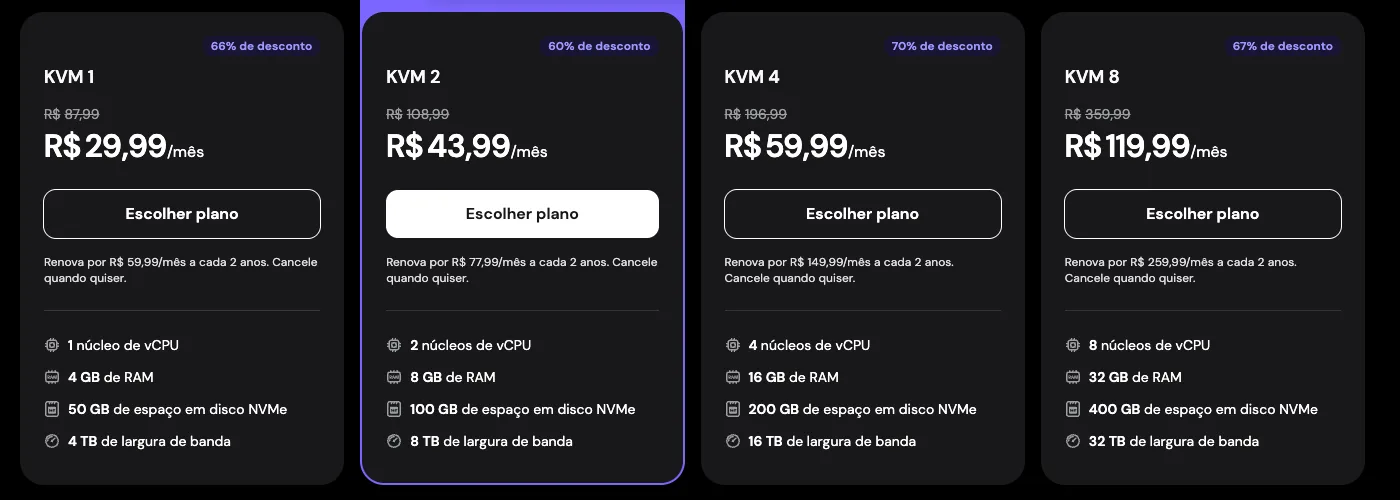
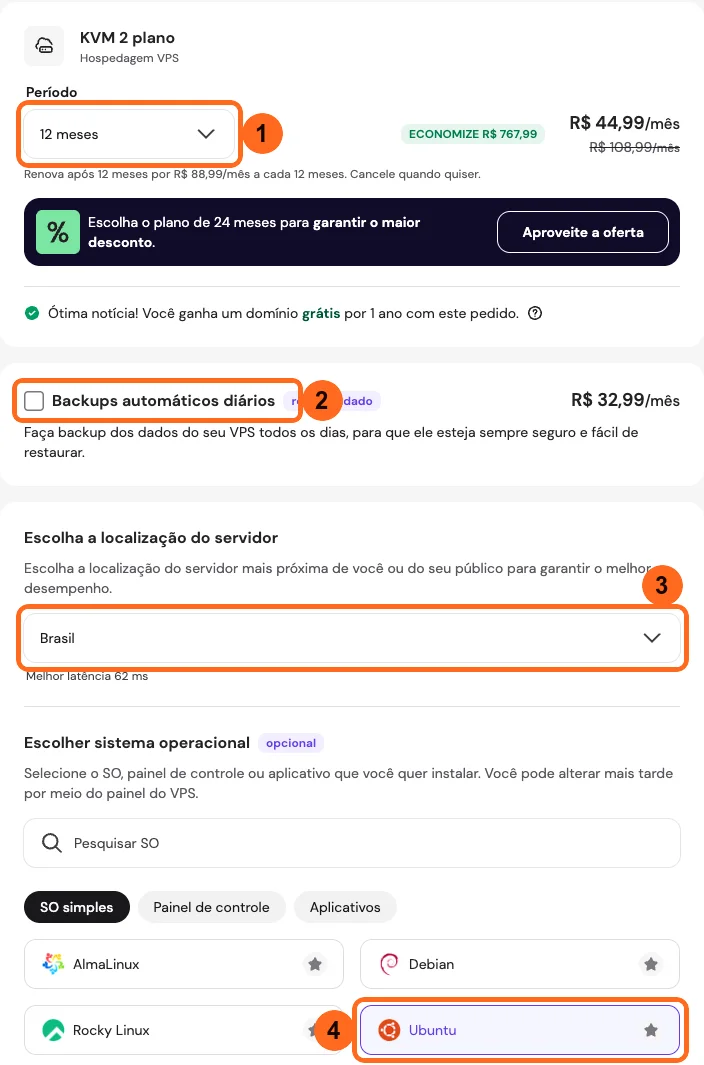
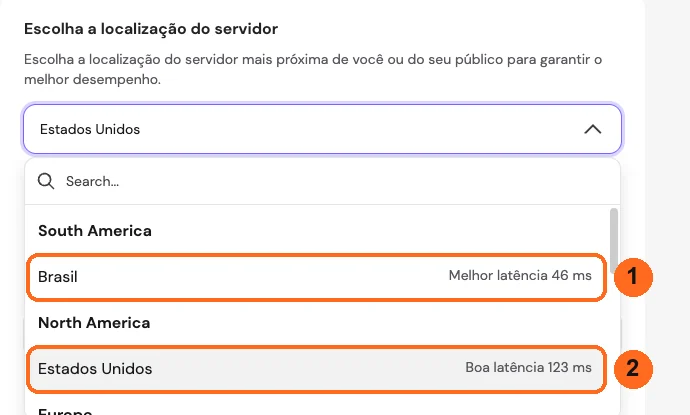
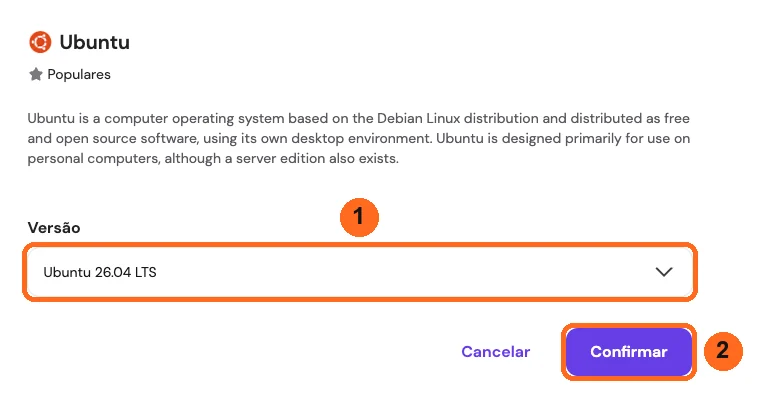
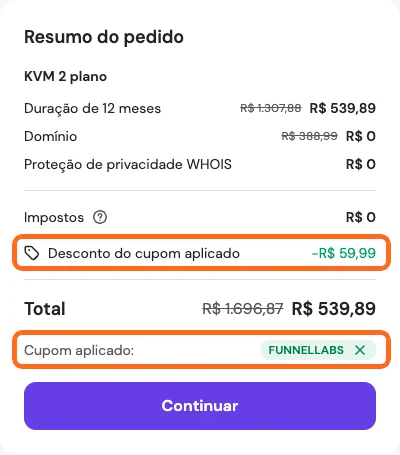
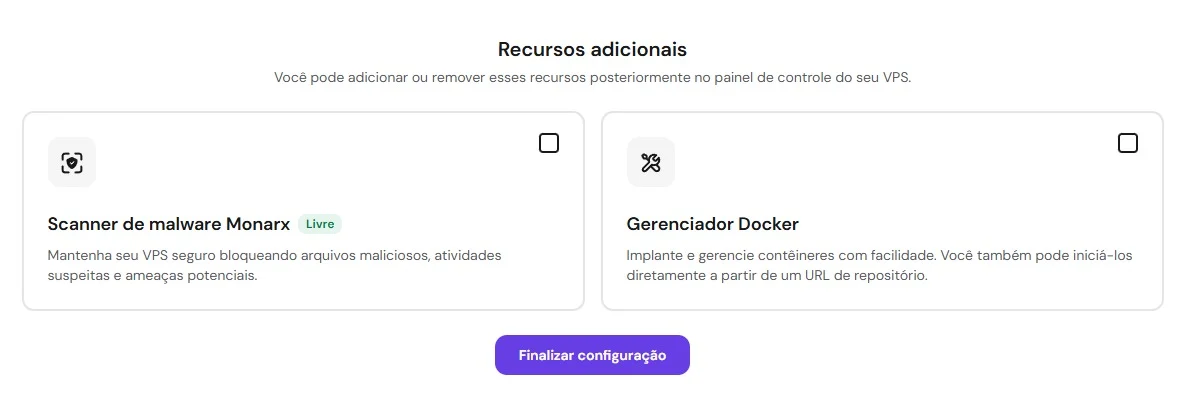
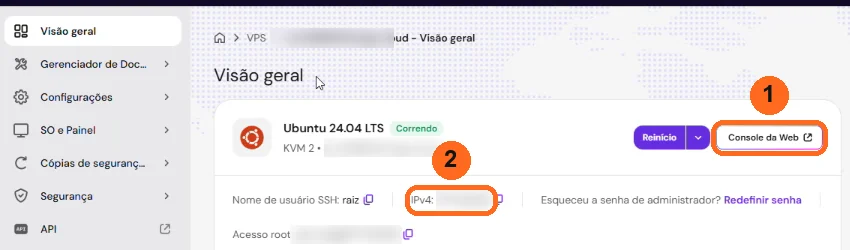
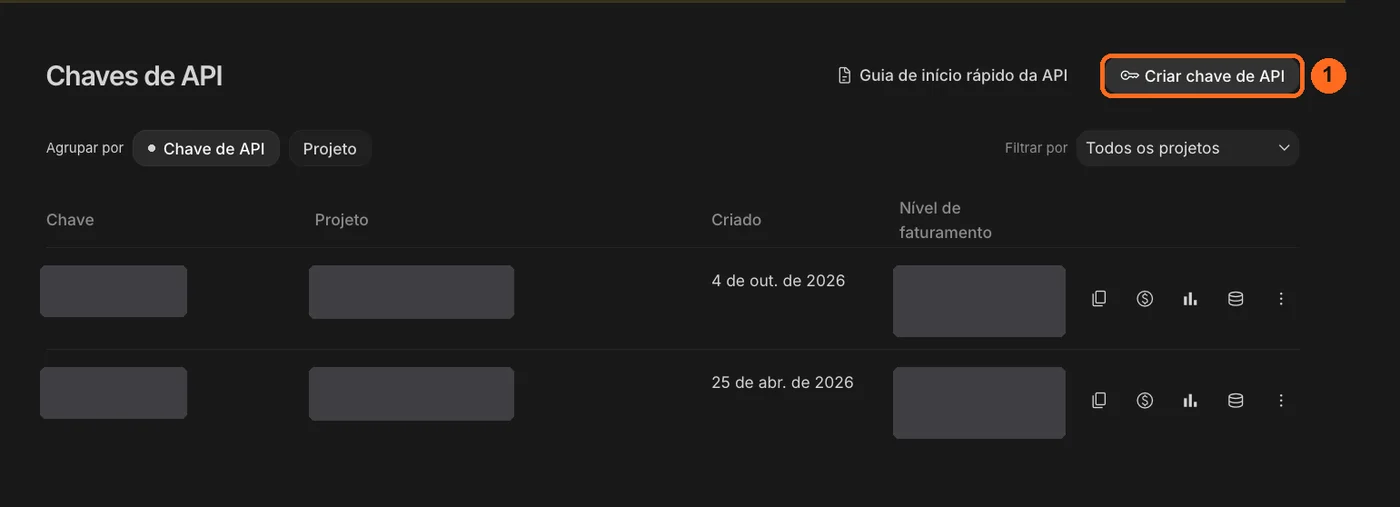
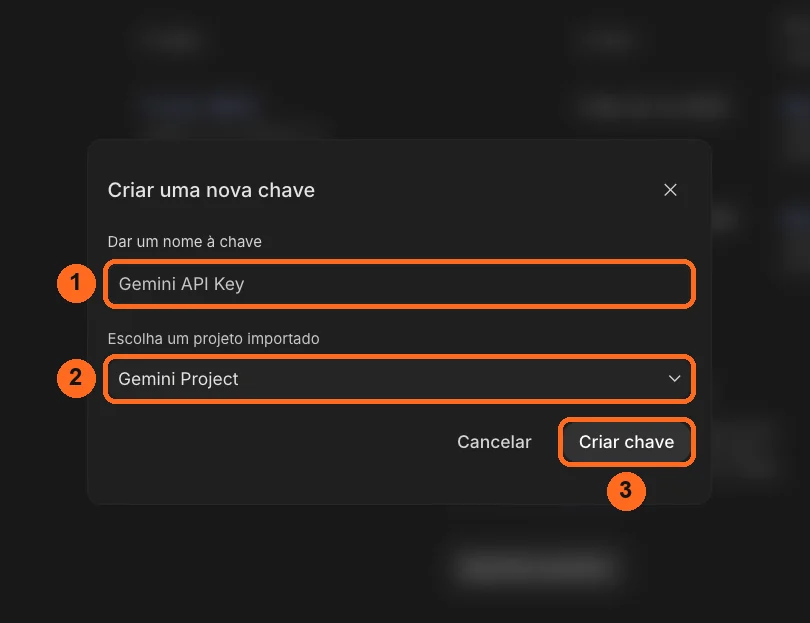
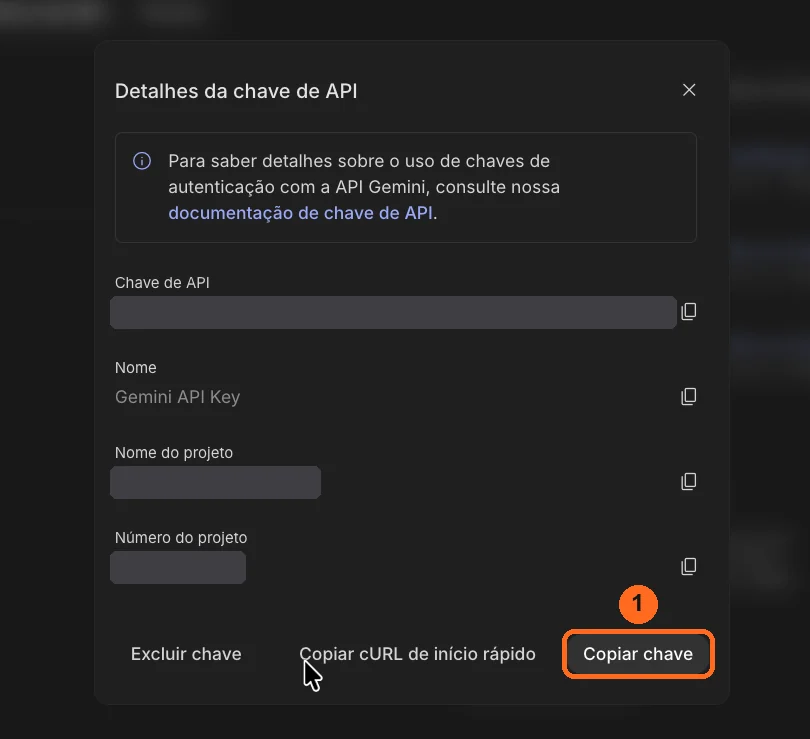
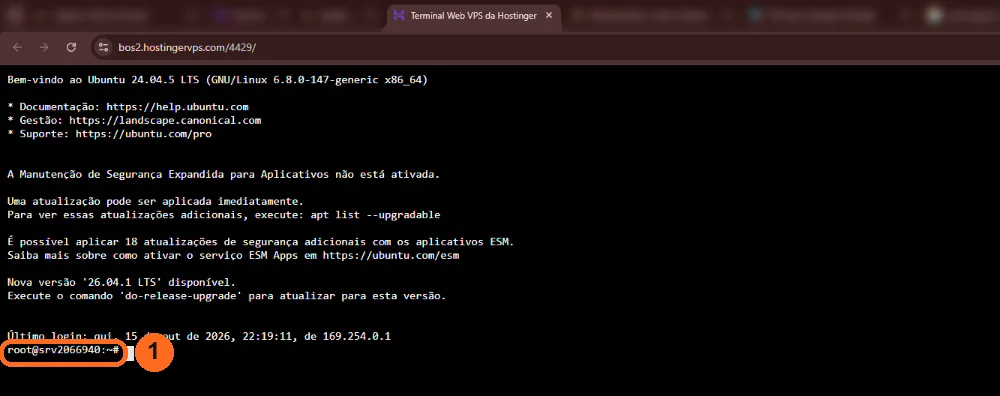
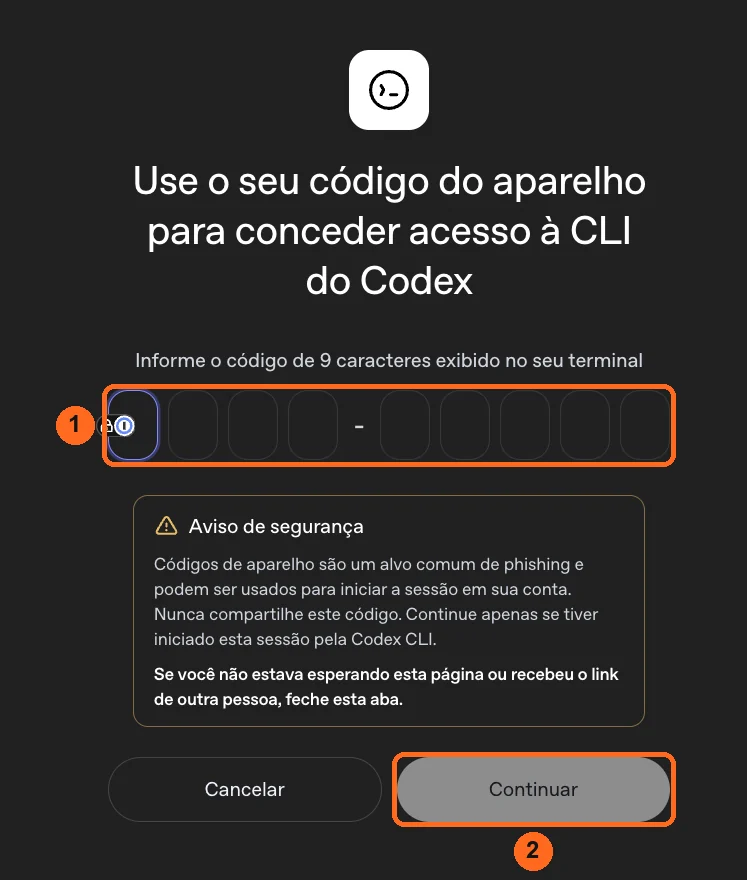
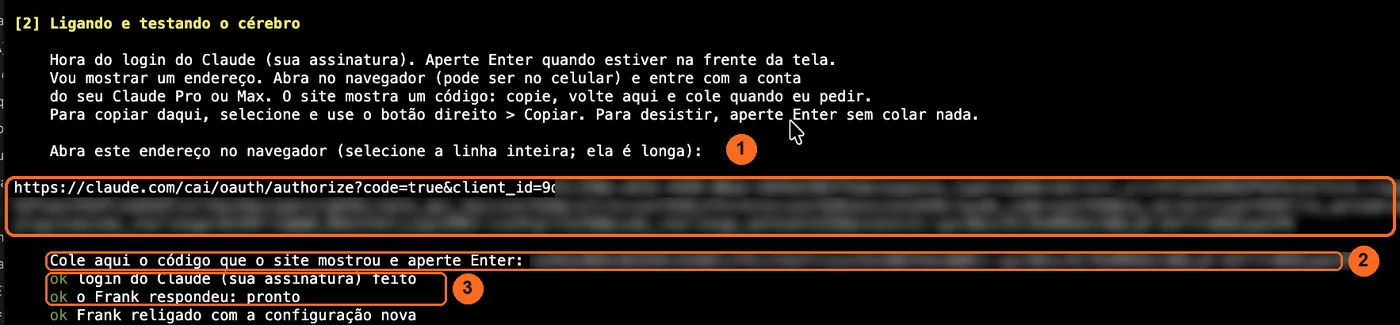
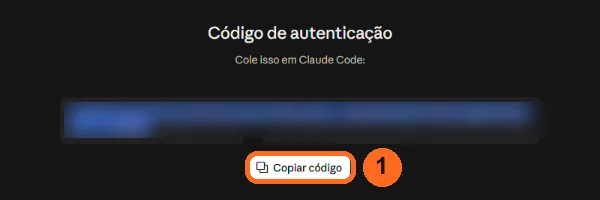
 Ulisses, estratégiaUlisses: plano da campanha de dezembro pronto
 Renata, textosRenata: três anúncios para você aprovar
 Marina, páginasMarina aqui, das páginas
 Lara, posts e ReelsLara aqui, das redes sociais
 Paula, públicoPaula aqui, das dores do cliente
 Diego, criativosDiego aqui, das imagens
 Otávio, conteúdoOtávio aqui, dos cortes da semana
 Cláudio, automaçõesCláudio aqui, dos fluxos automáticos
 James, experiência do clienteJames aqui, de quem já comprou
 Frank
Frank
 Breno
Breno
 Isabela

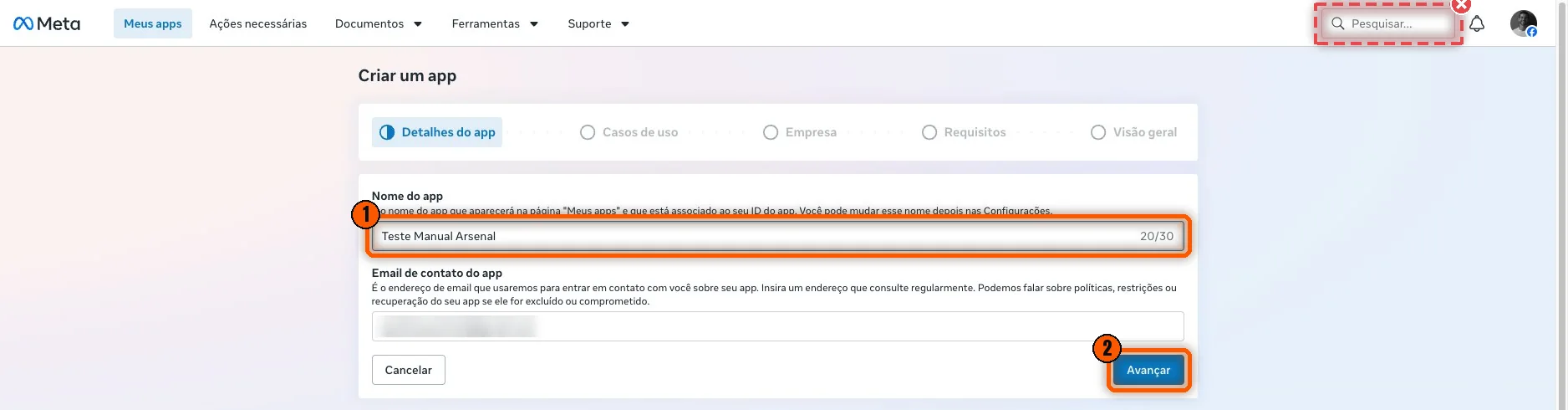
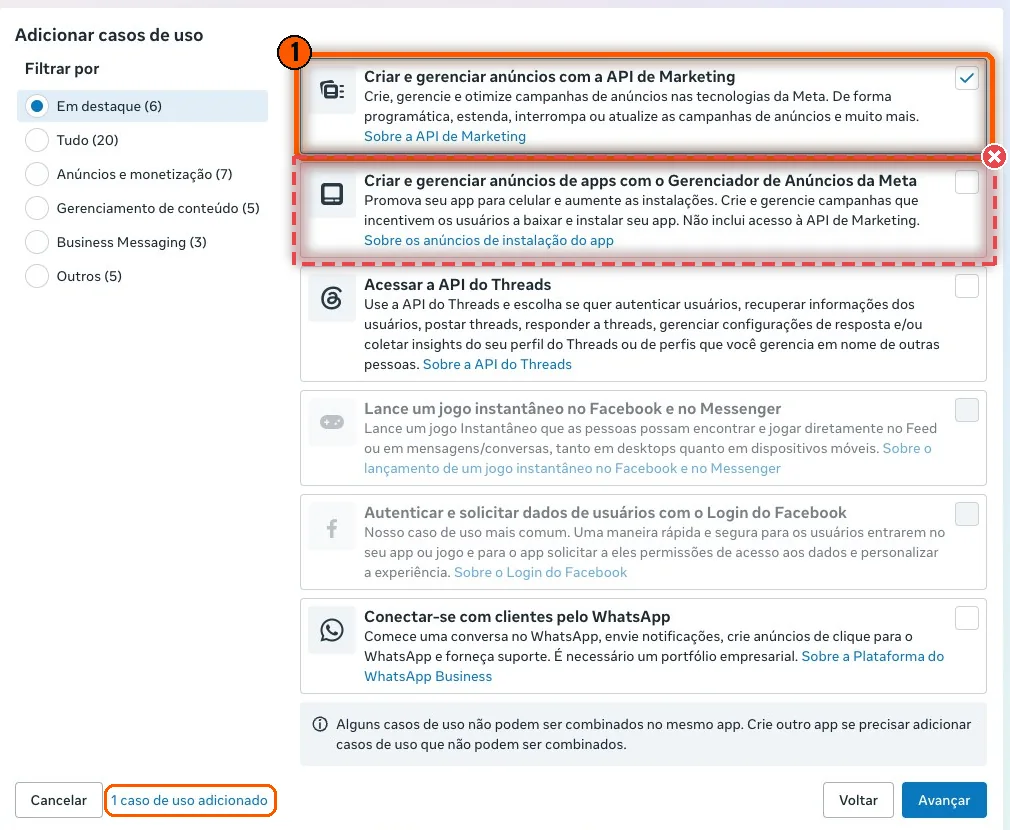
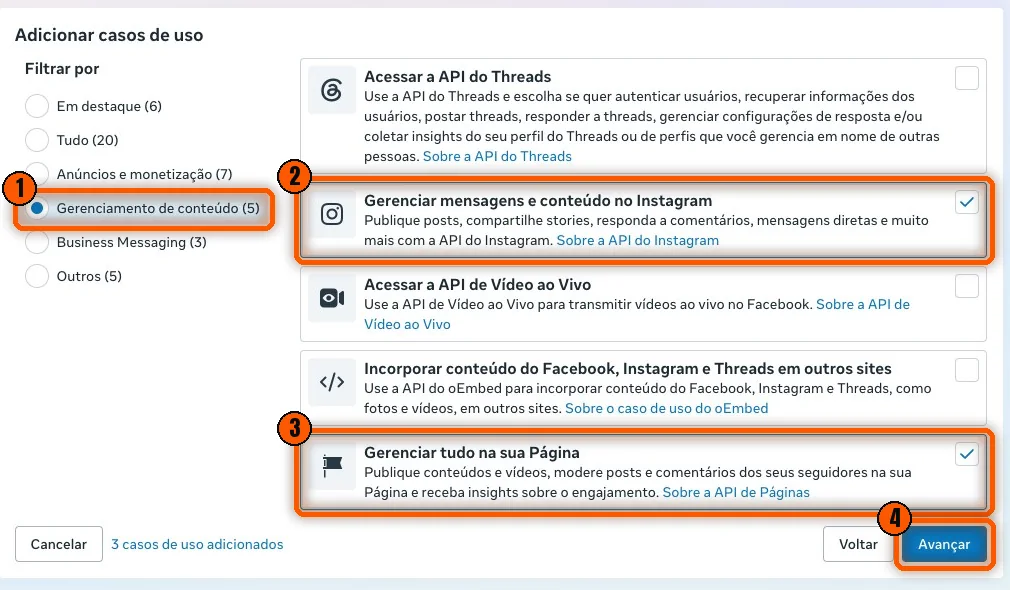
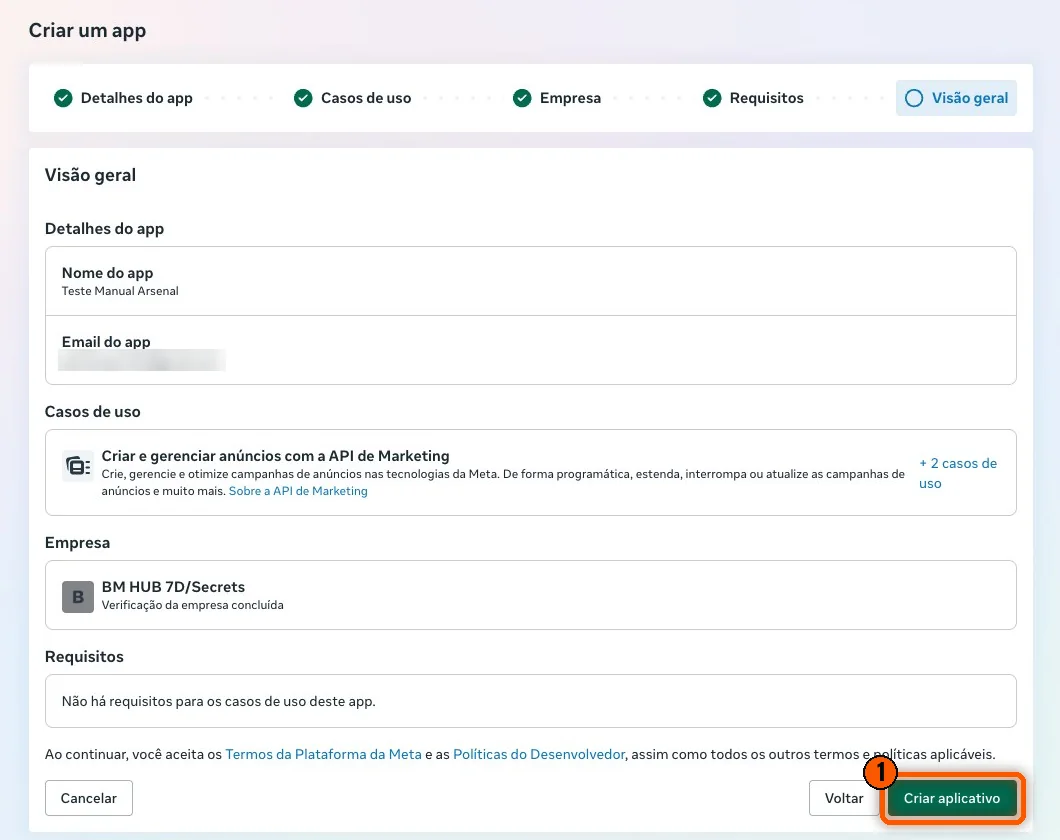
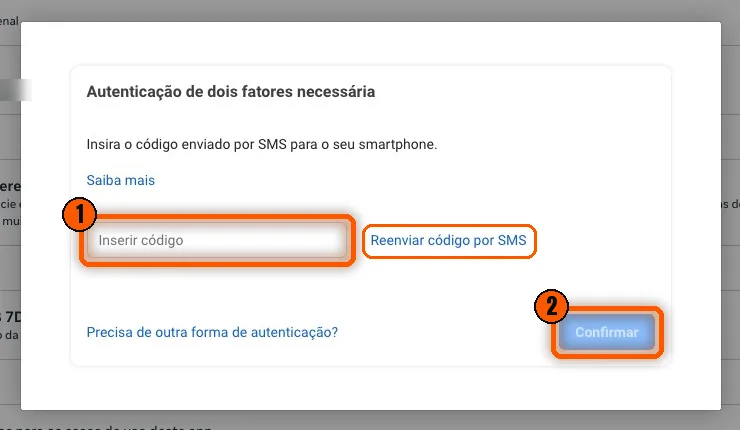
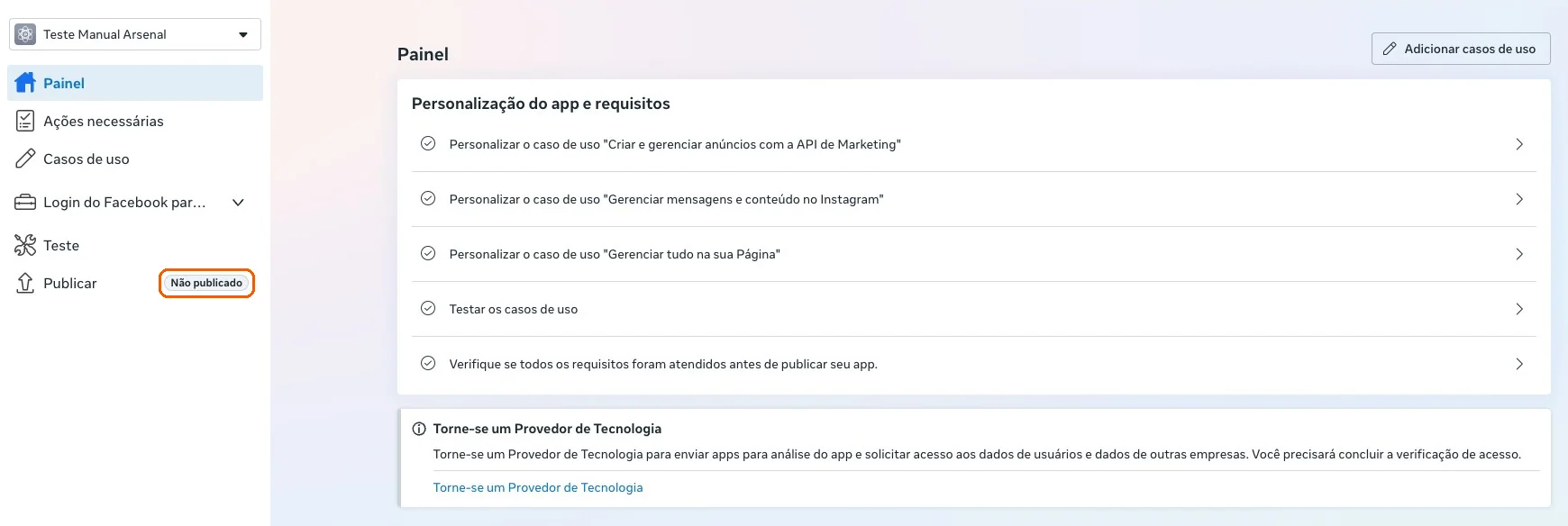
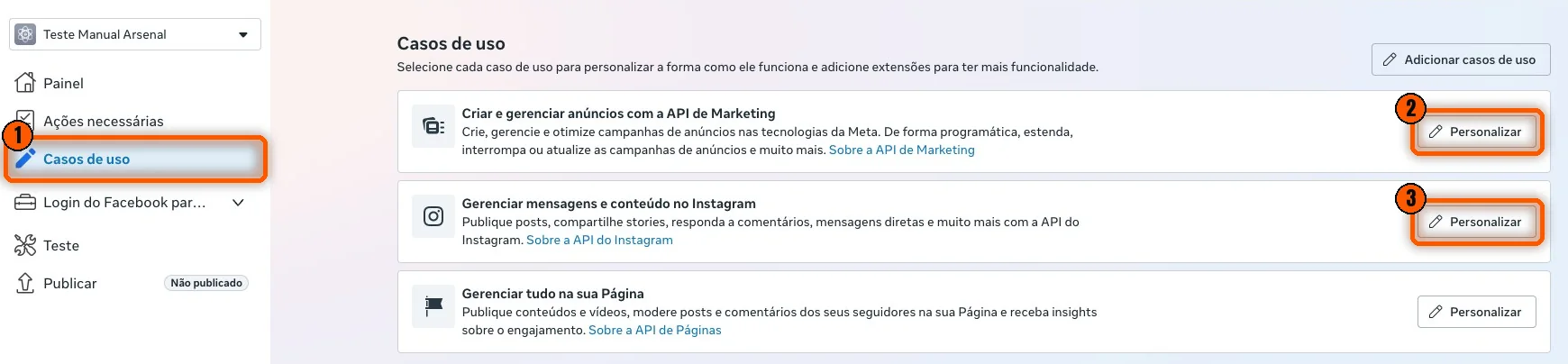
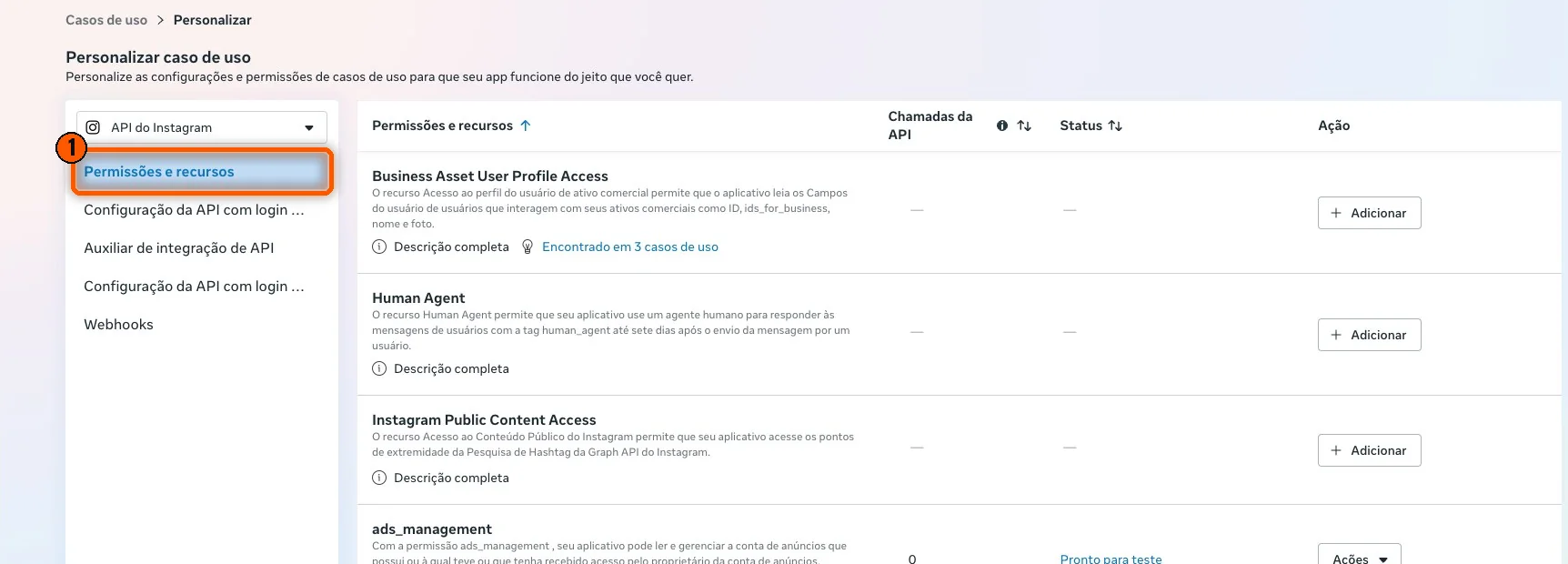
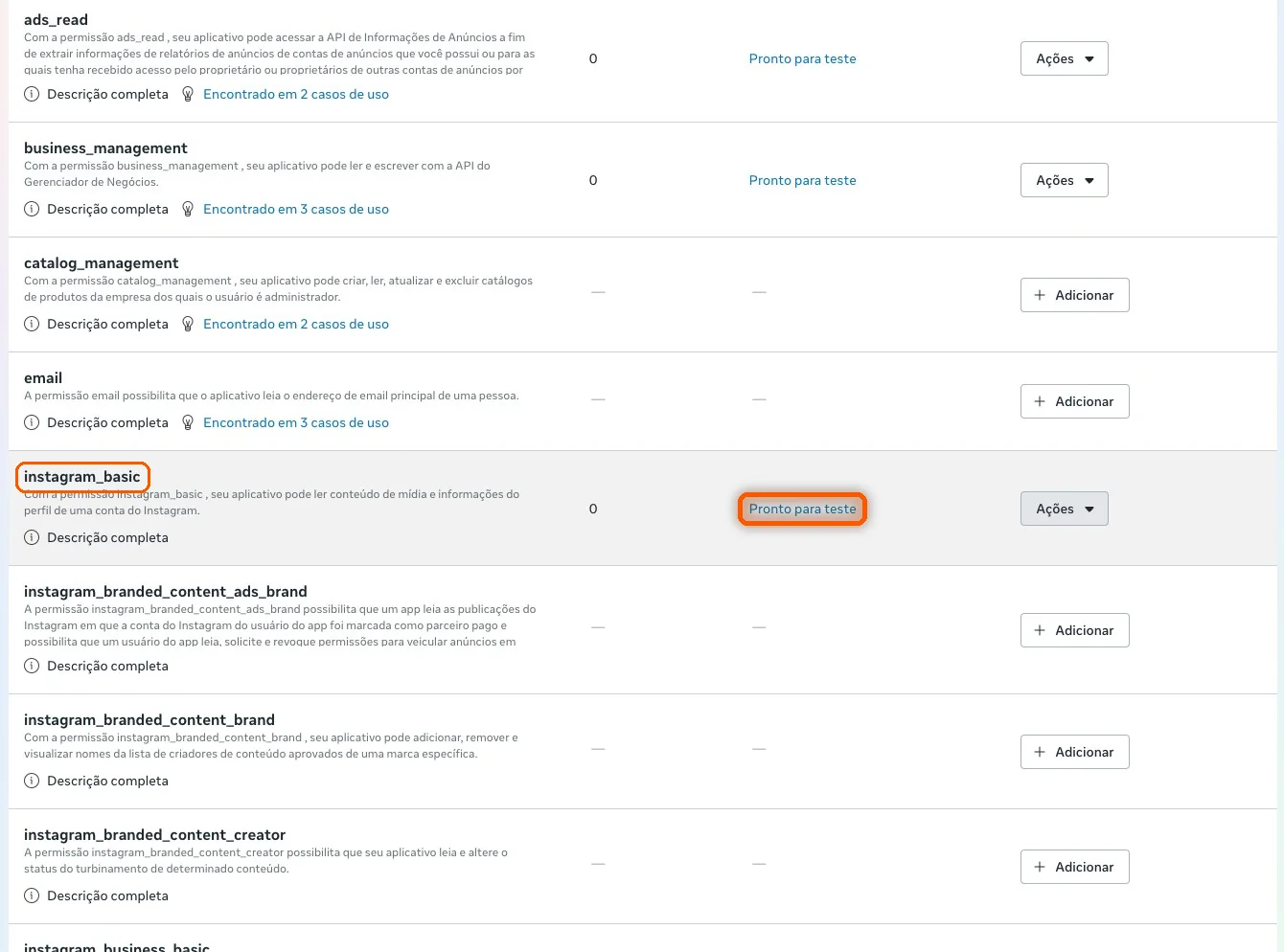
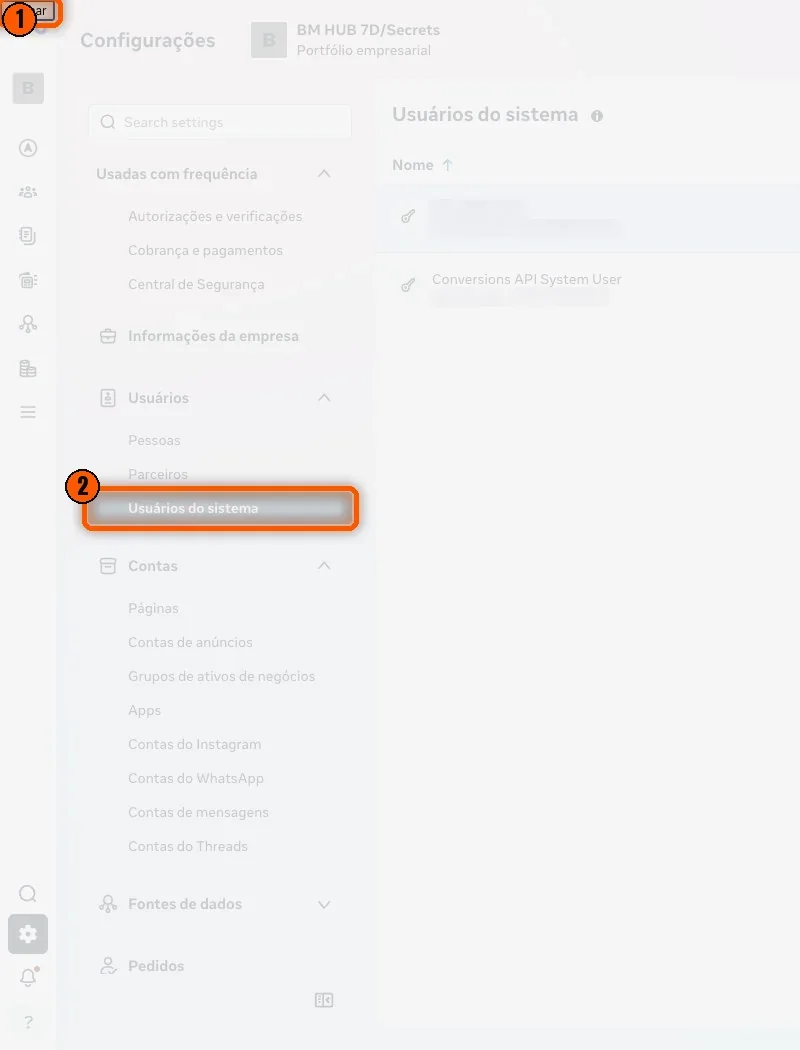
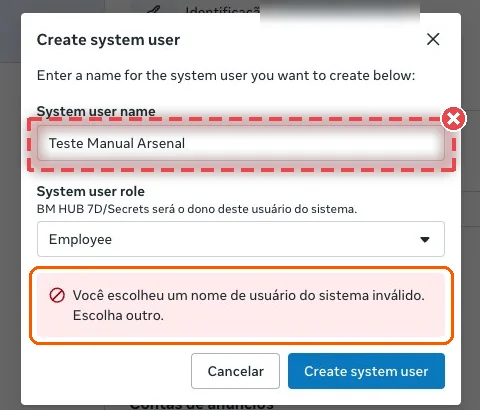
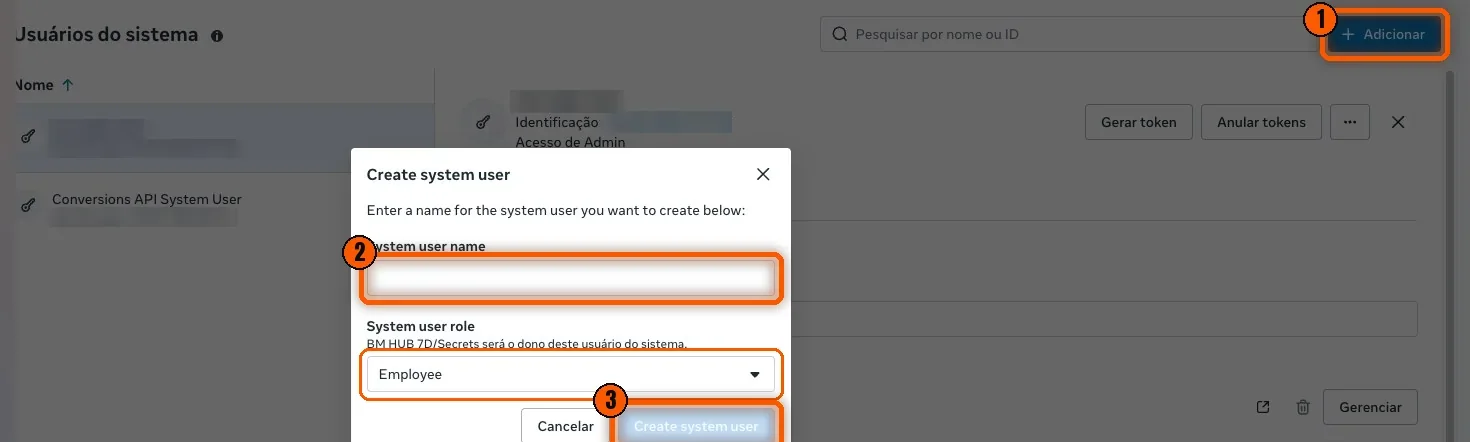
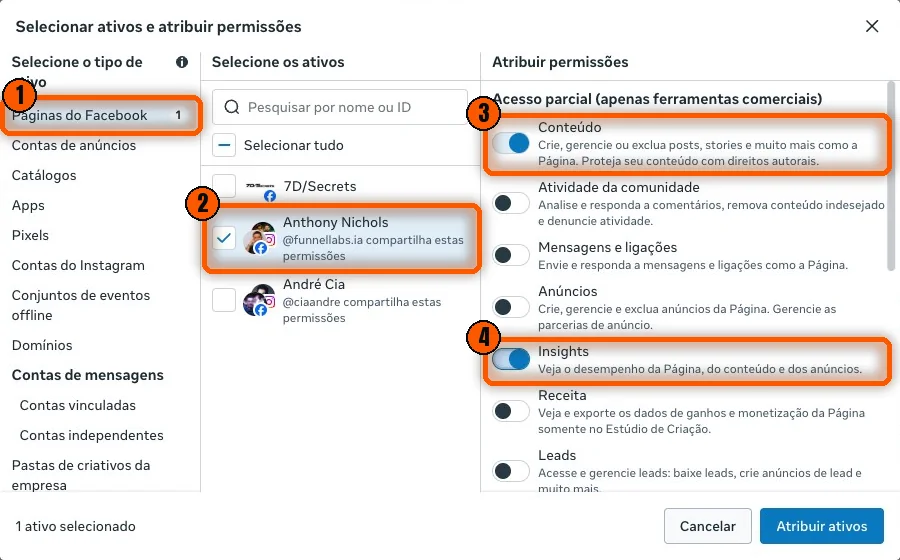
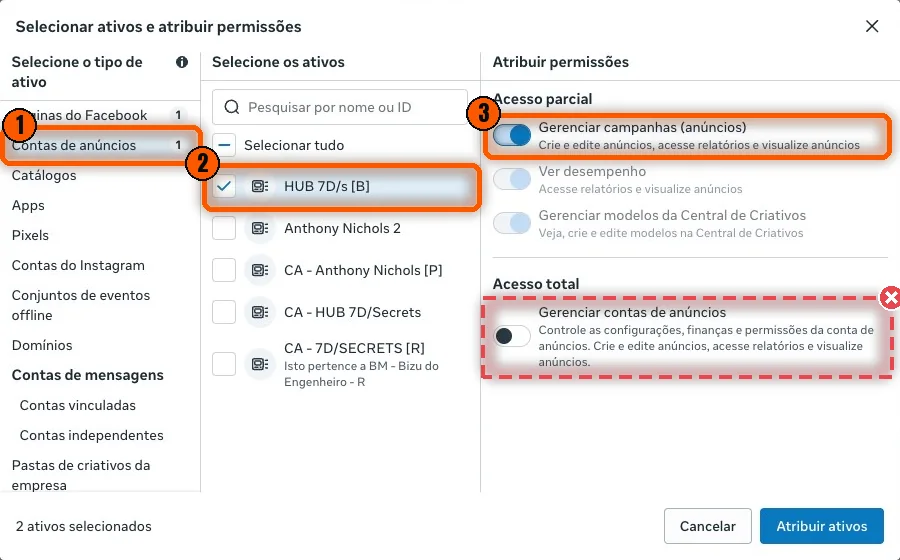
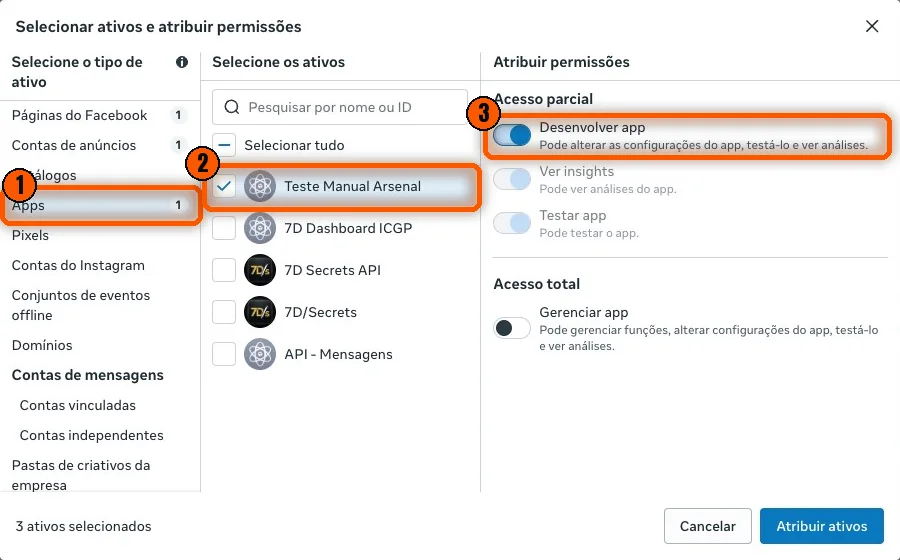
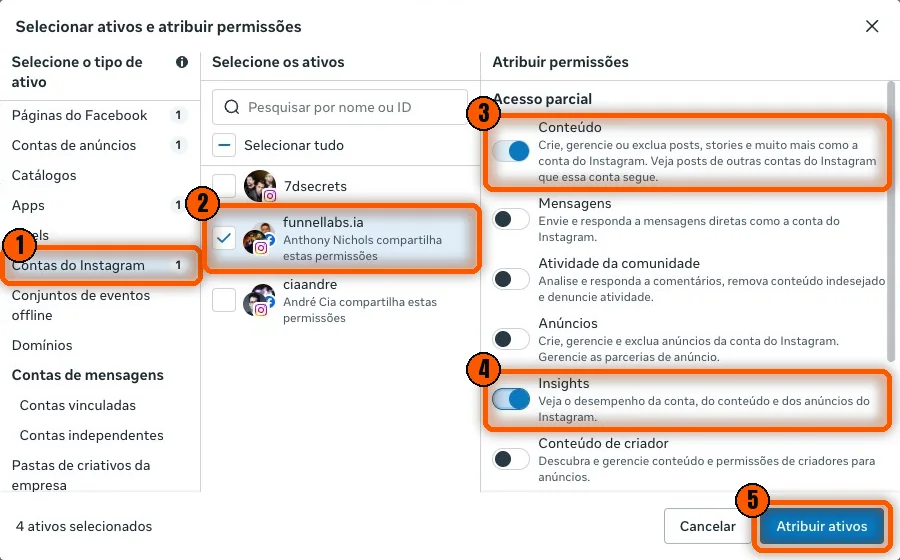
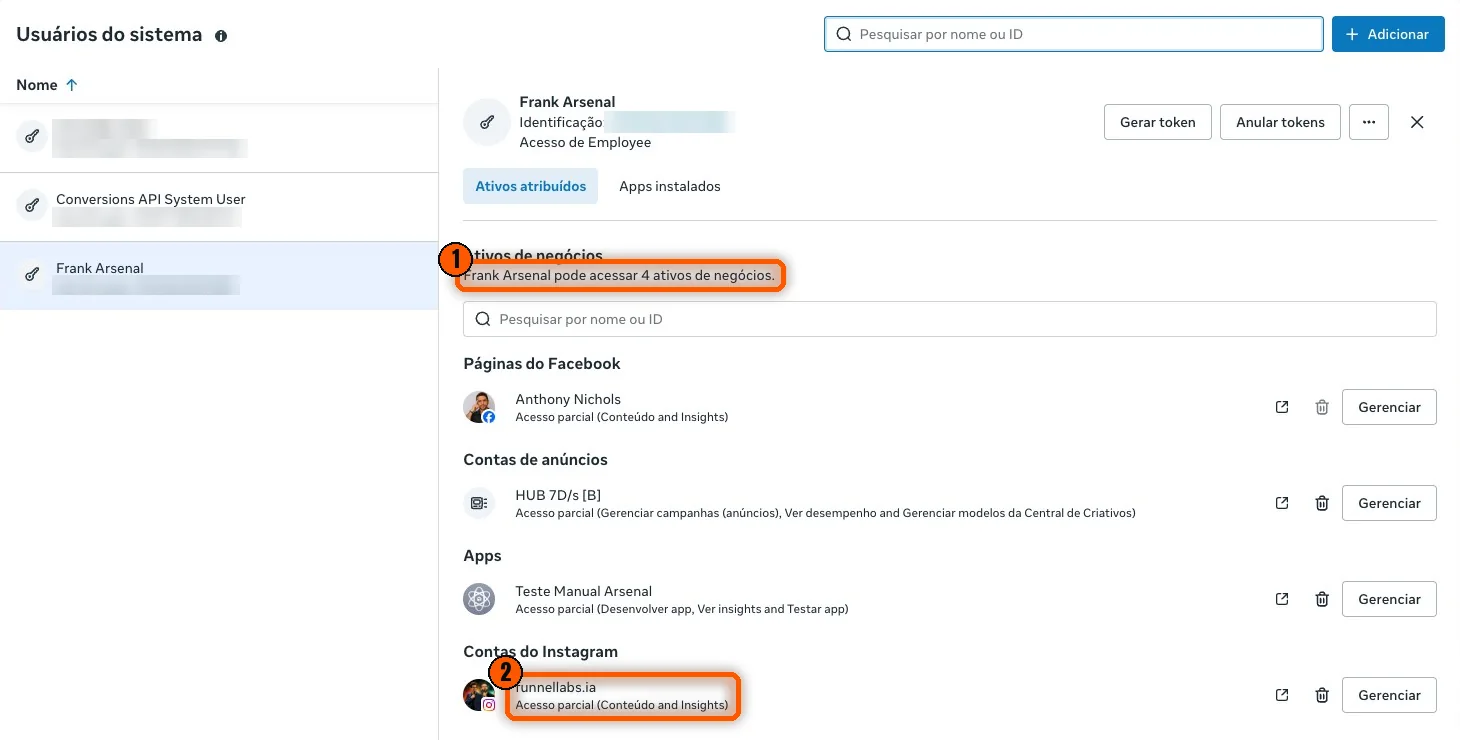
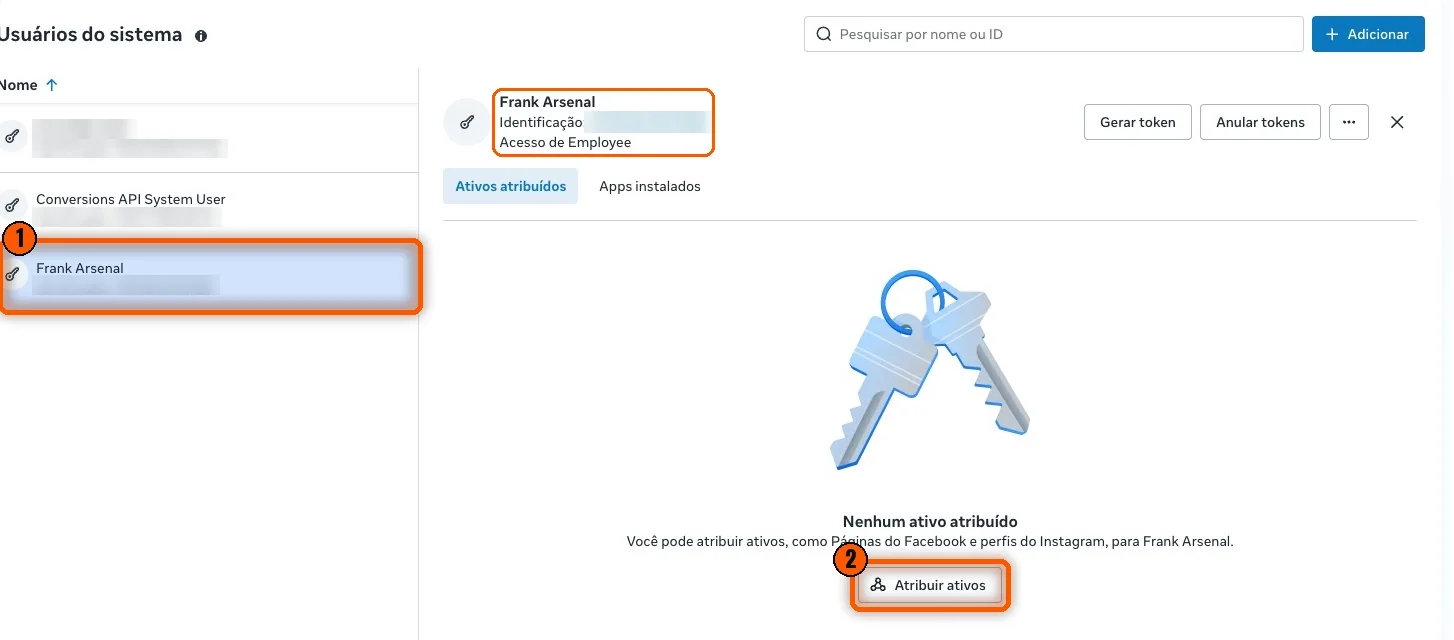
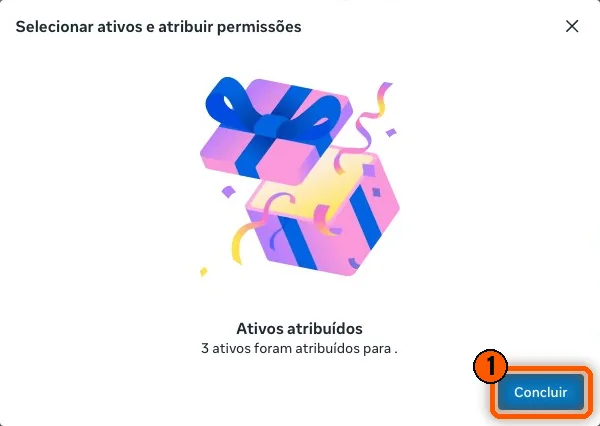
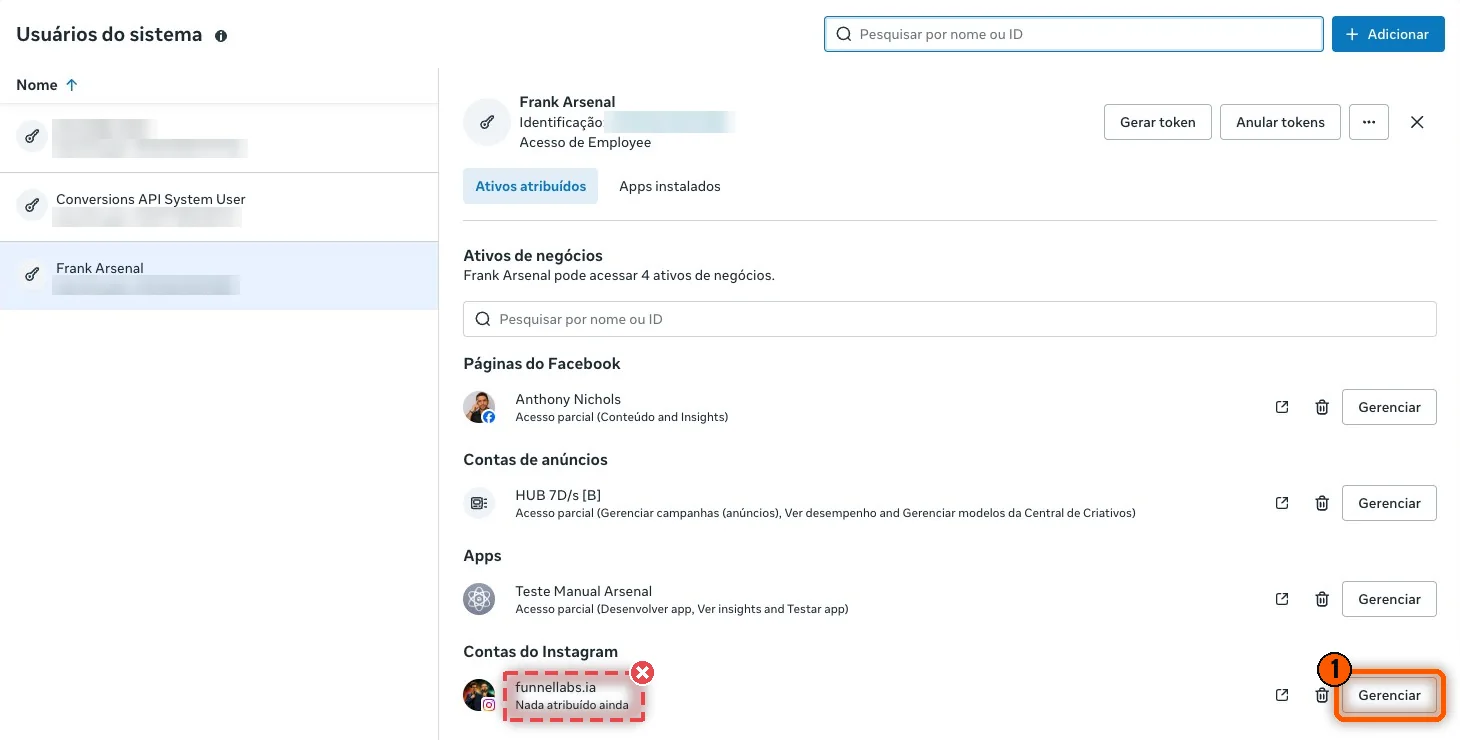
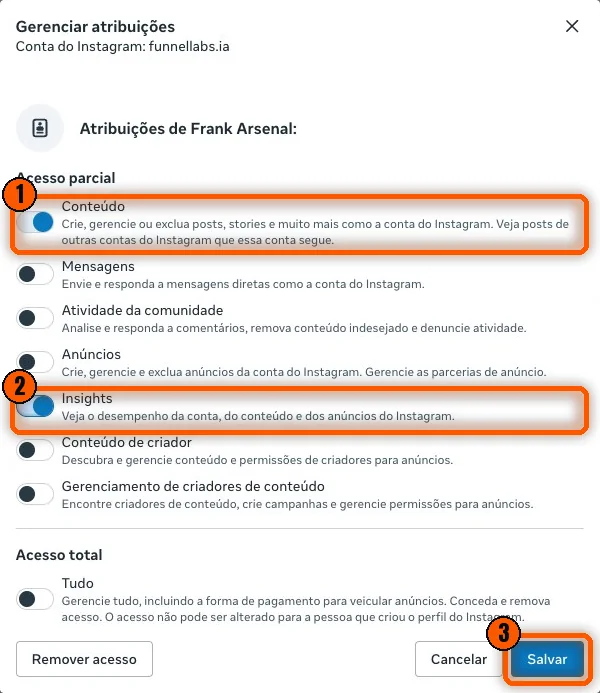
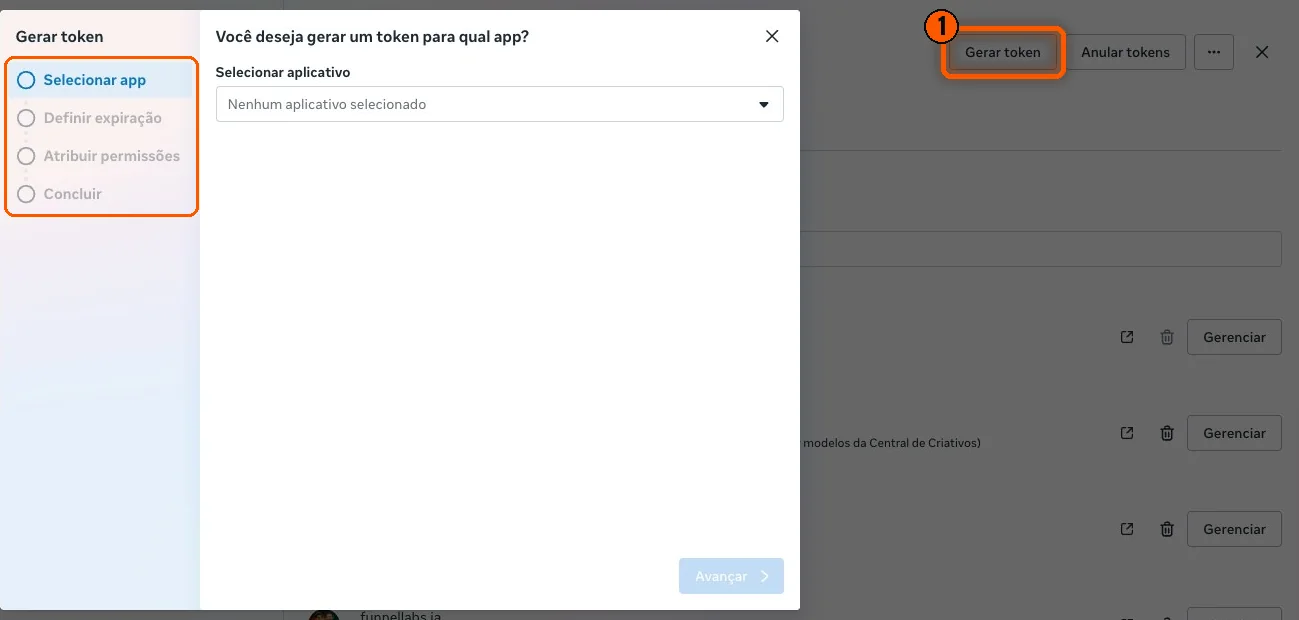
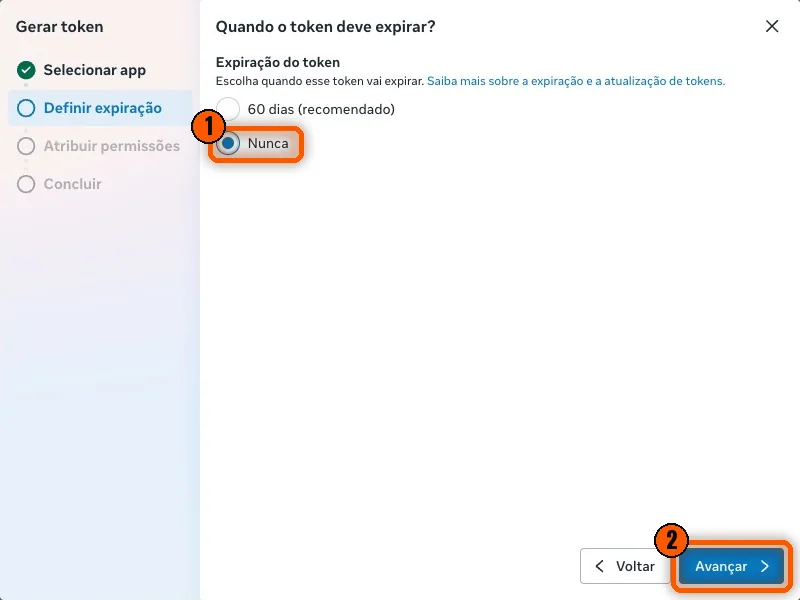
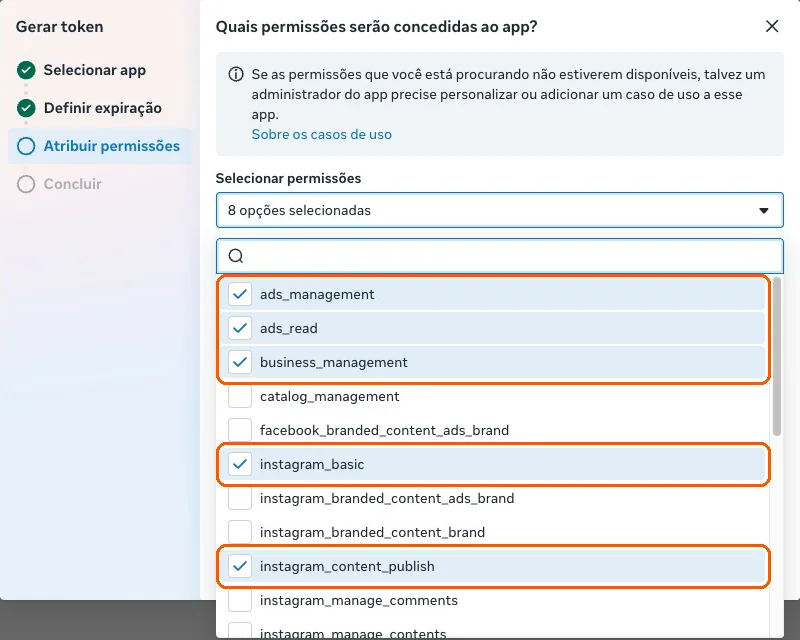
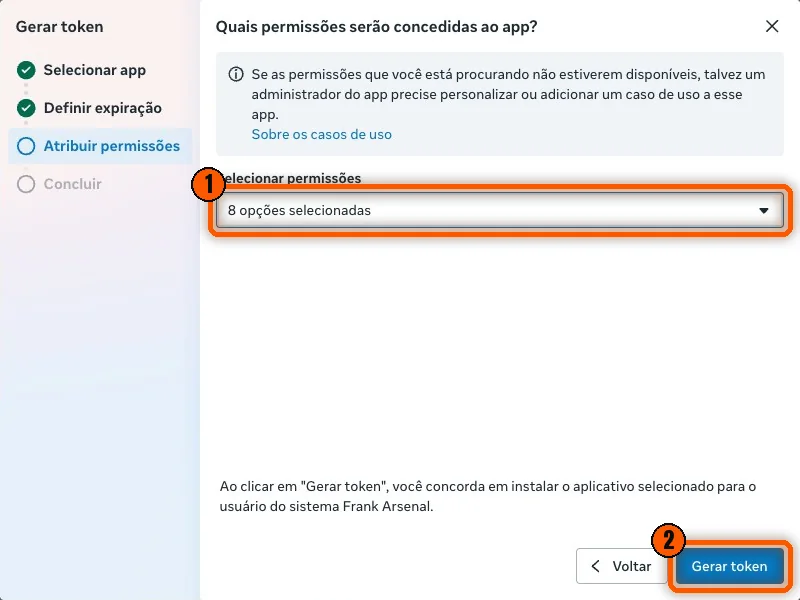
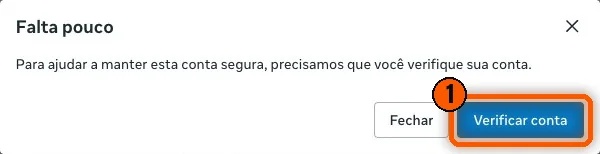
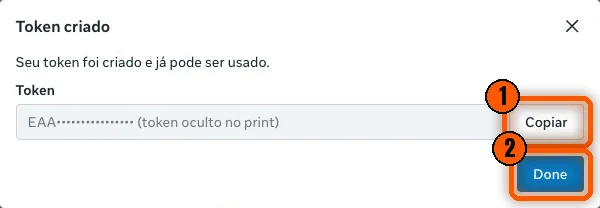
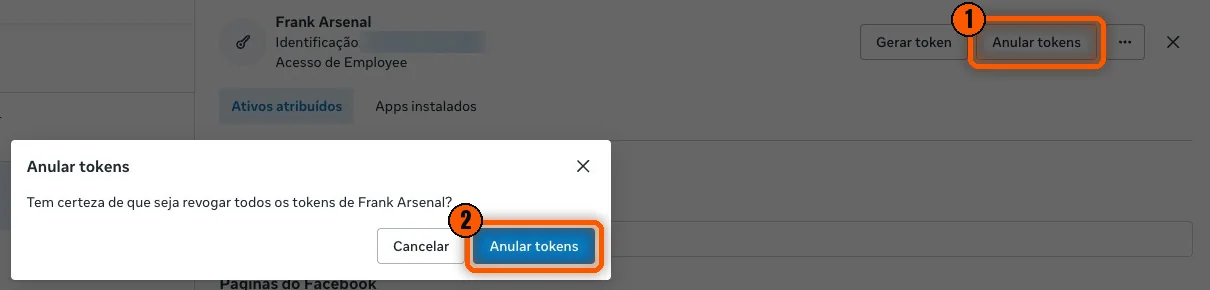
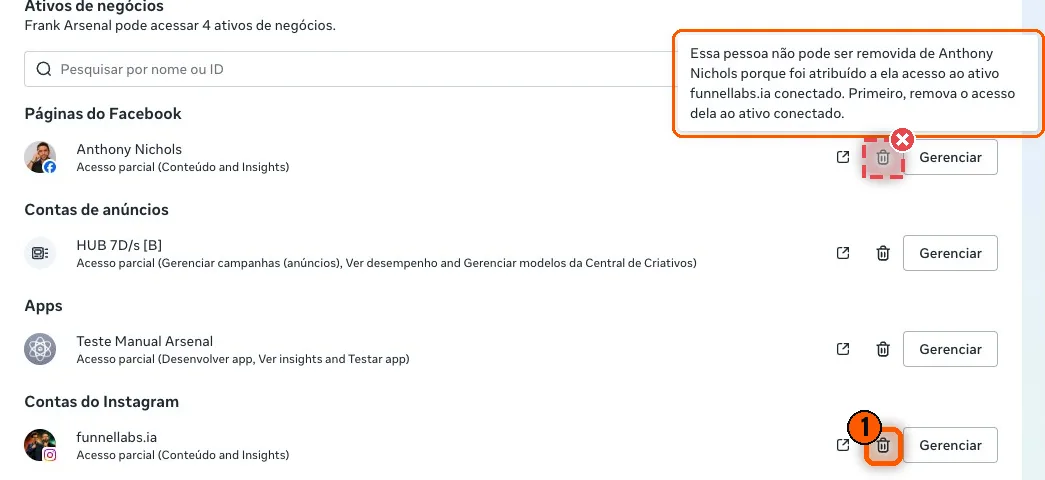
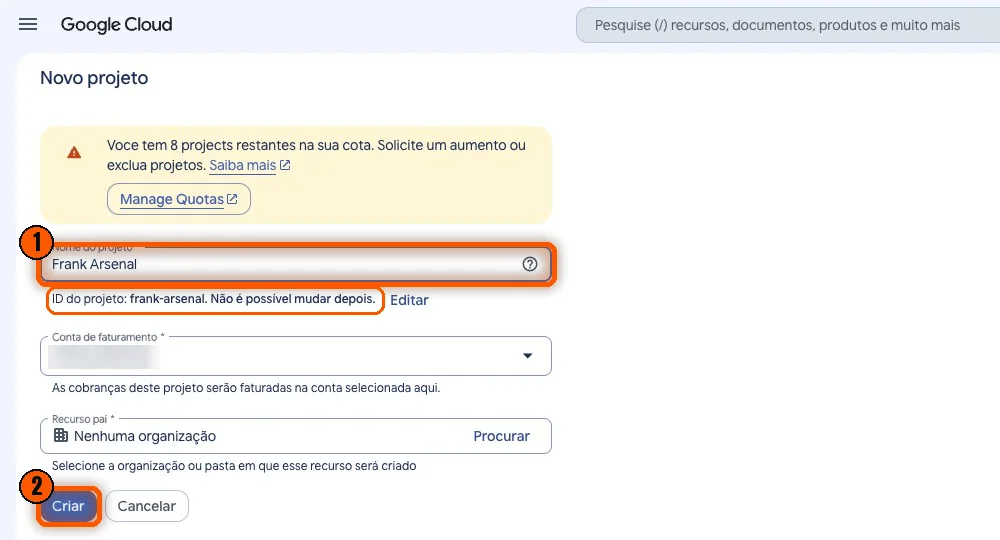
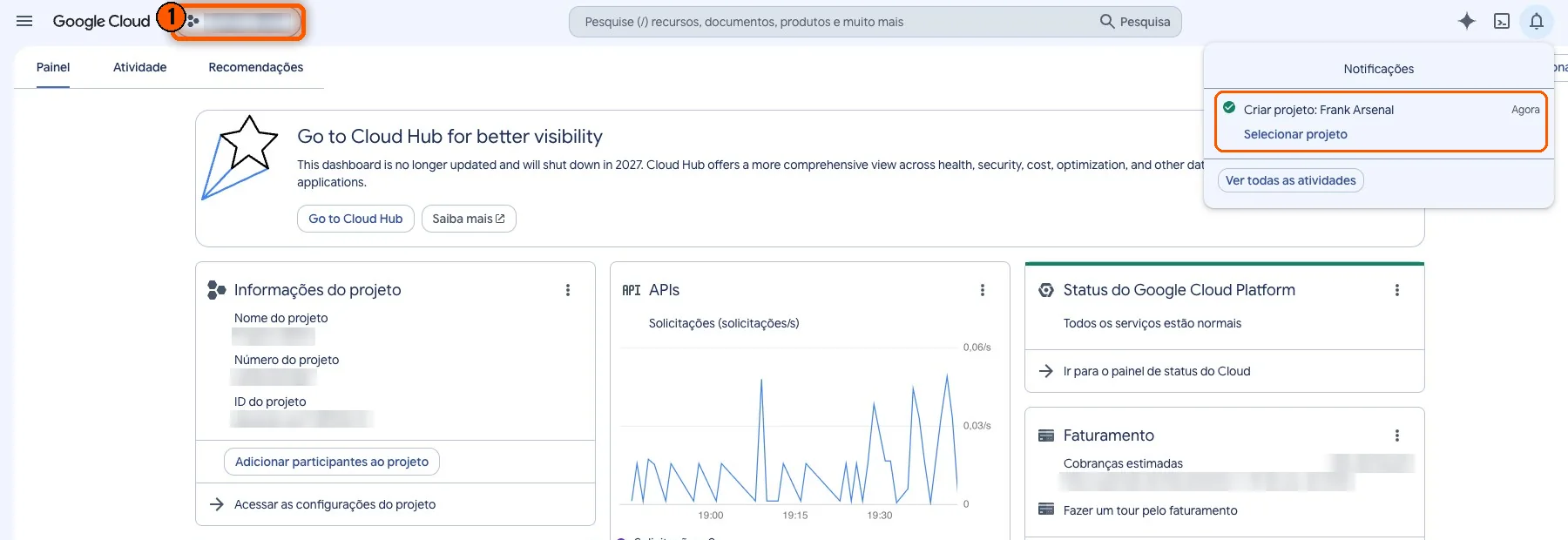
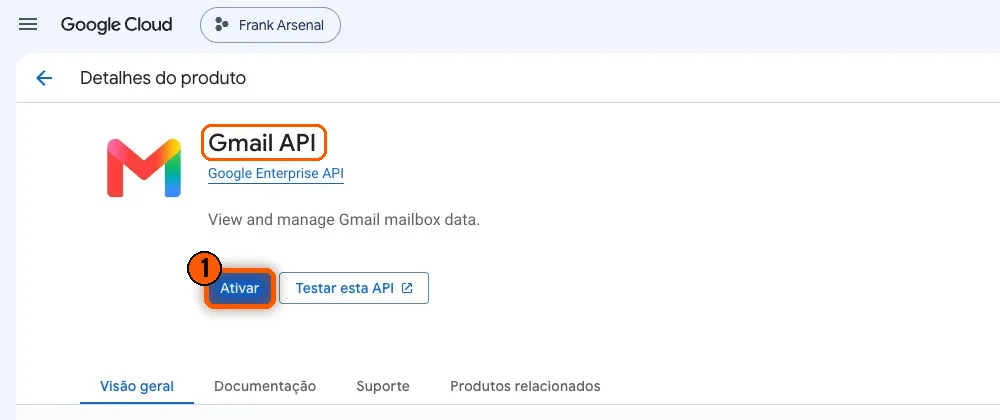
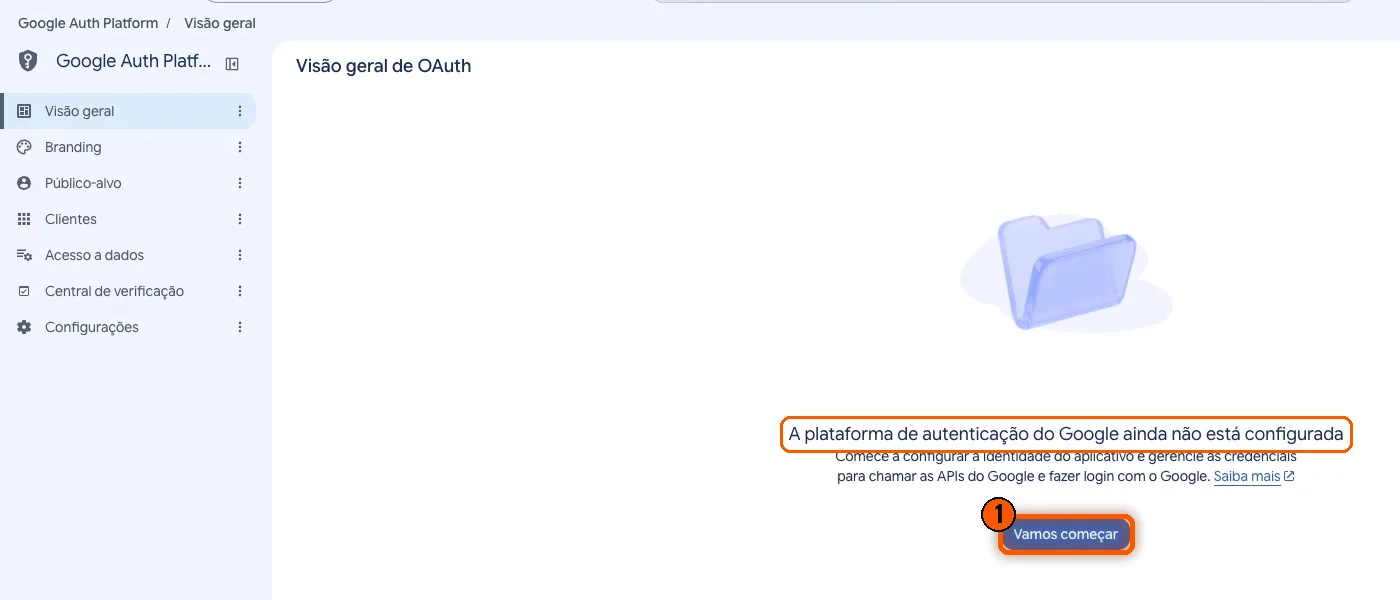
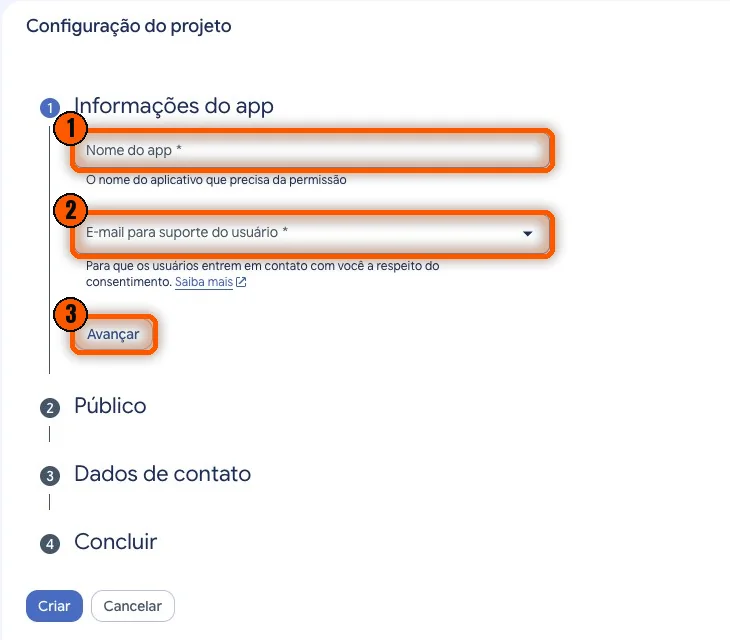
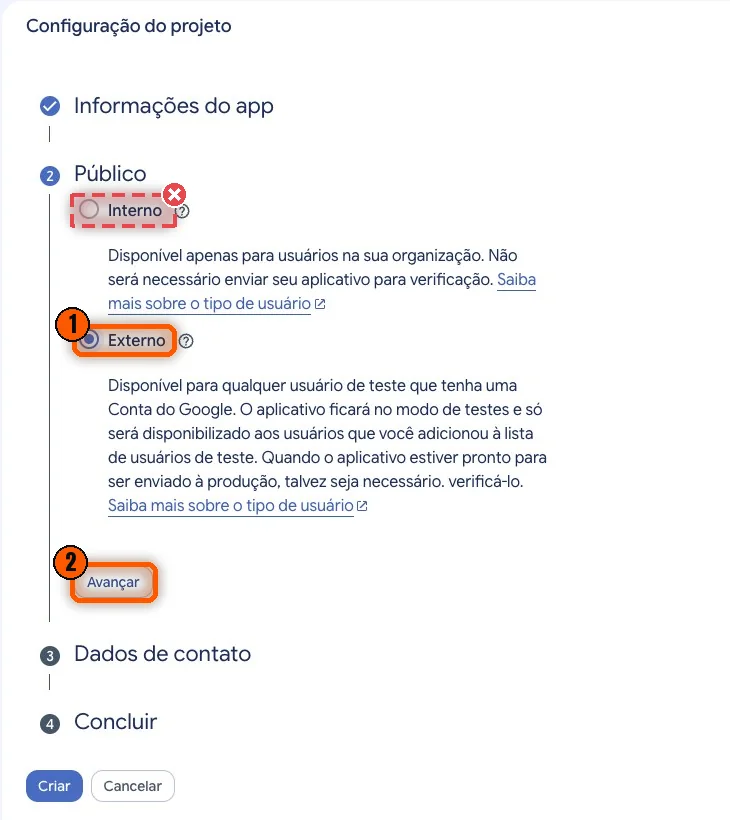
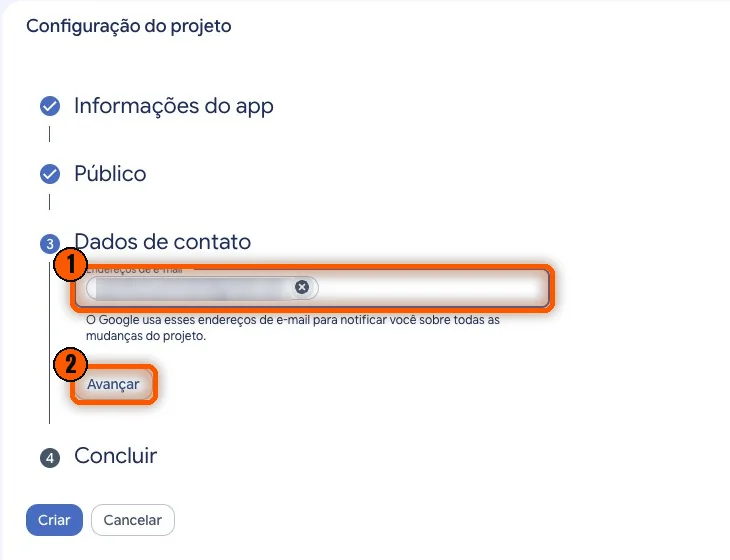
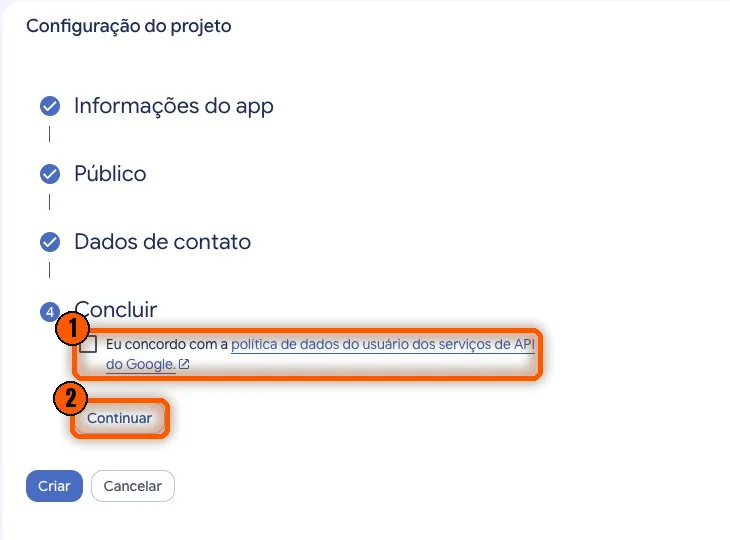
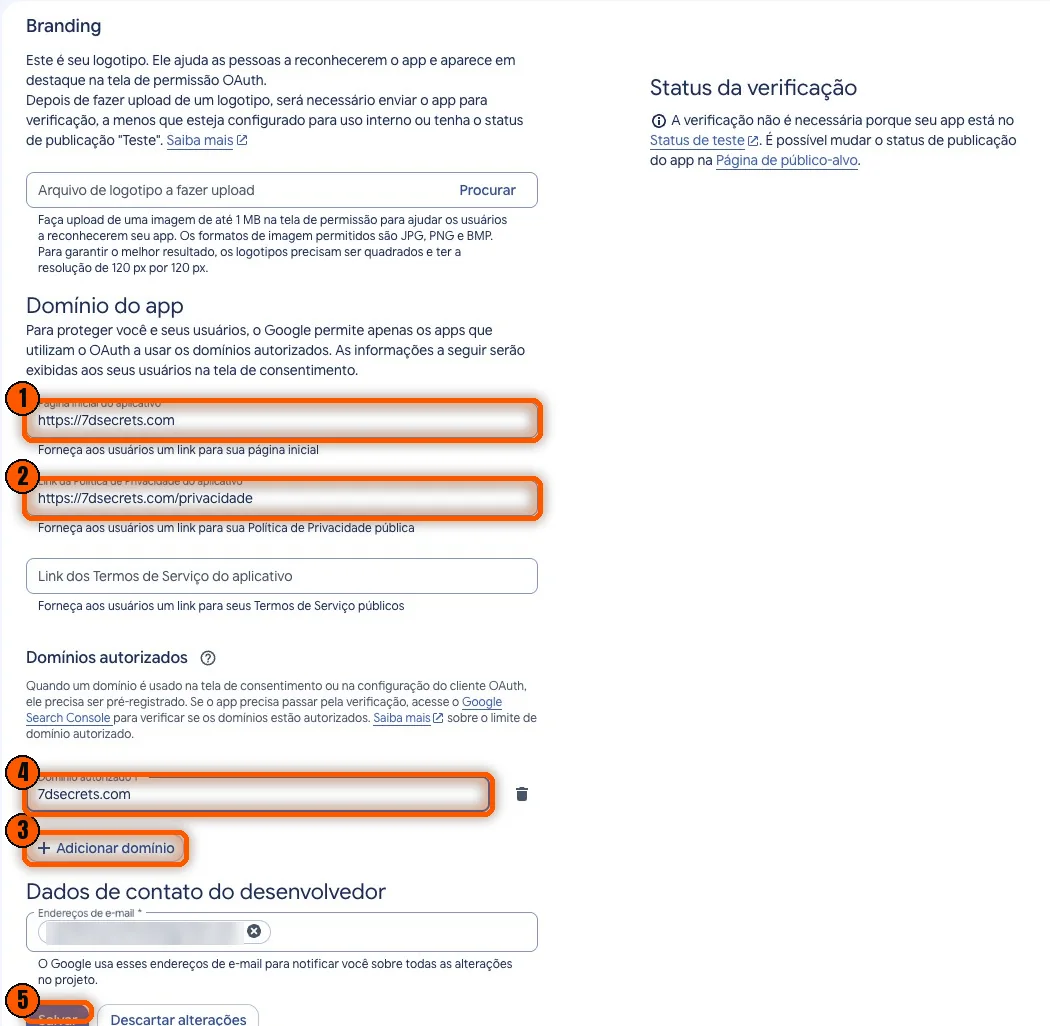
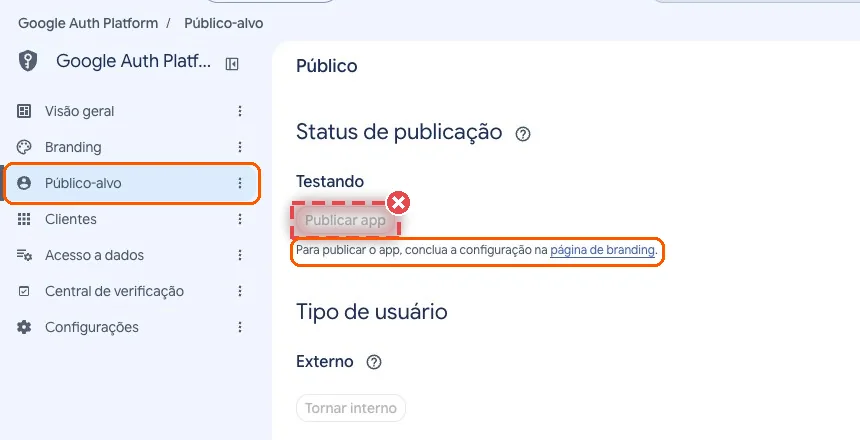
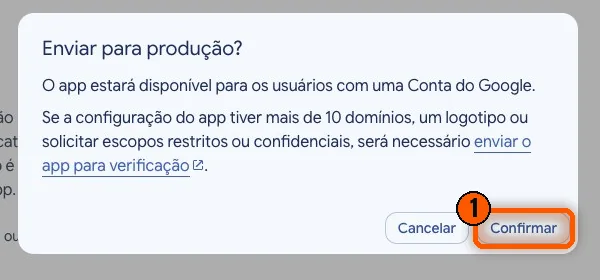
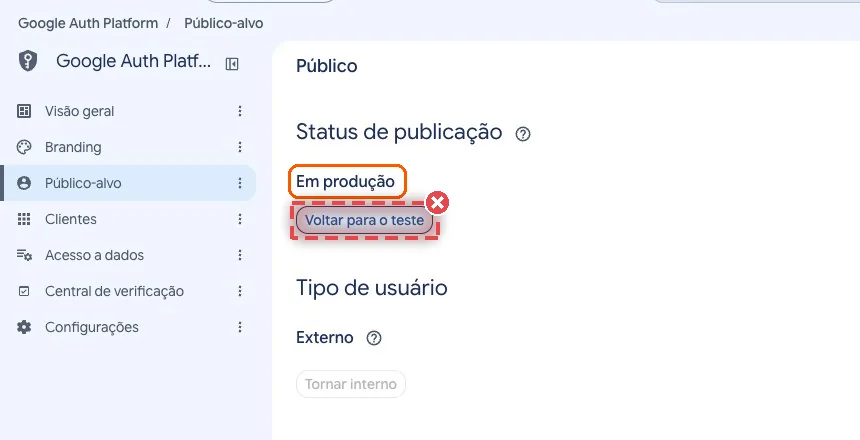
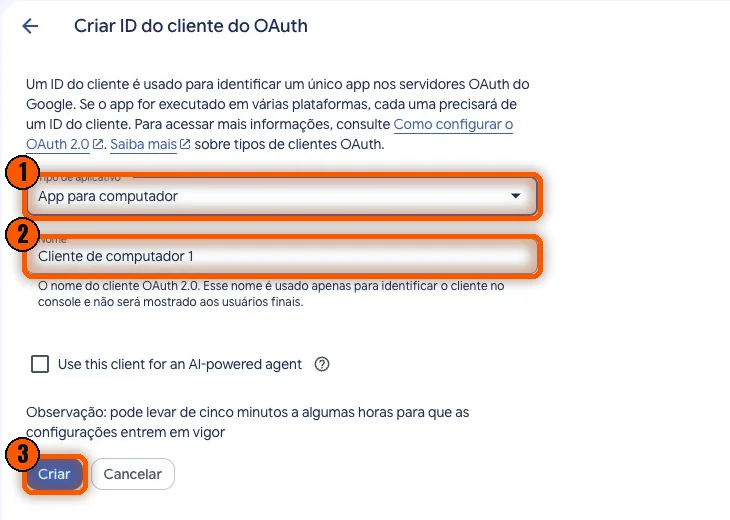
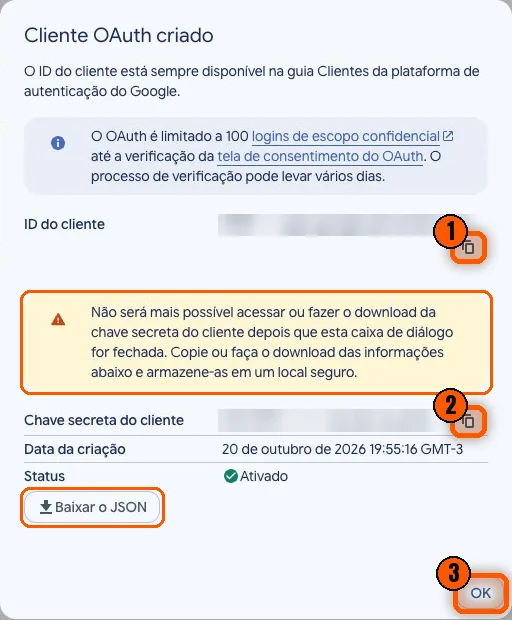
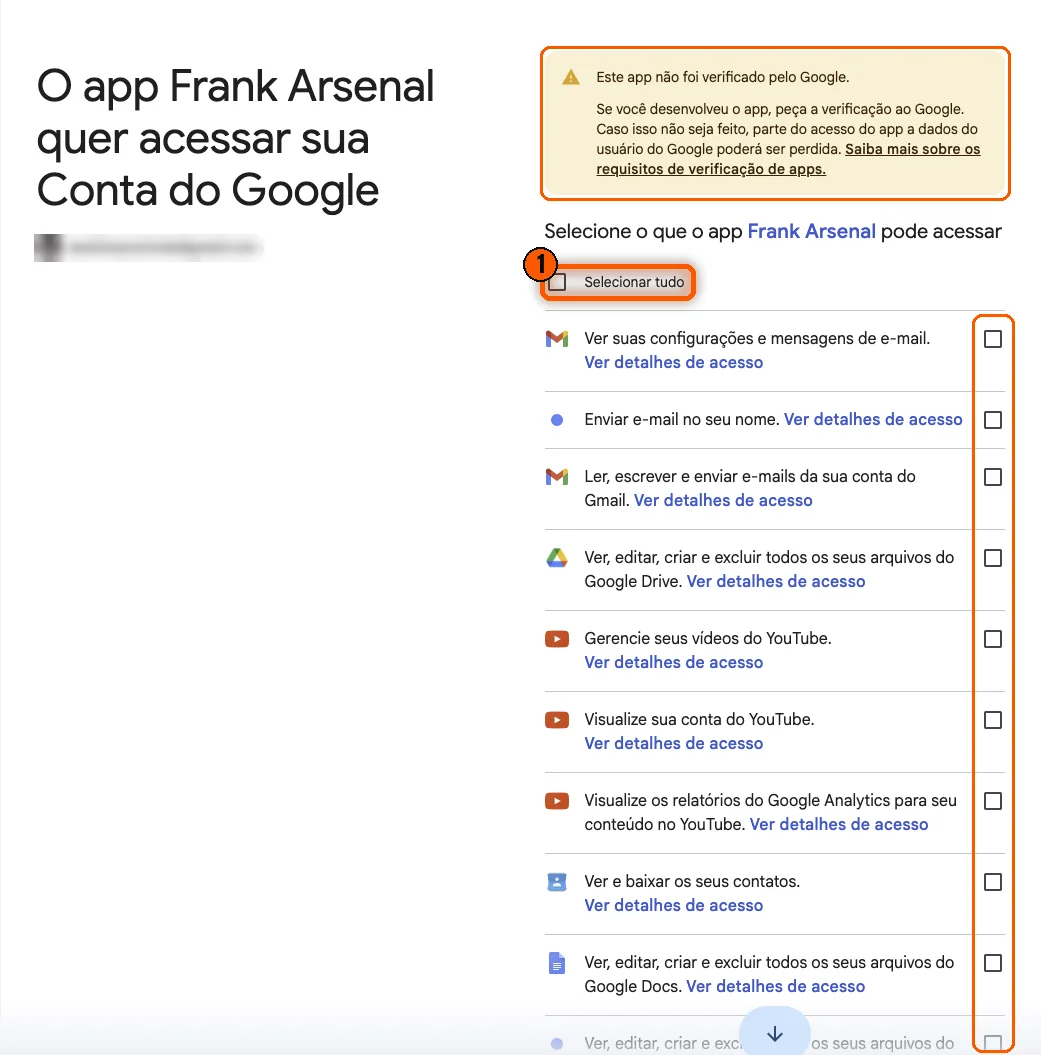
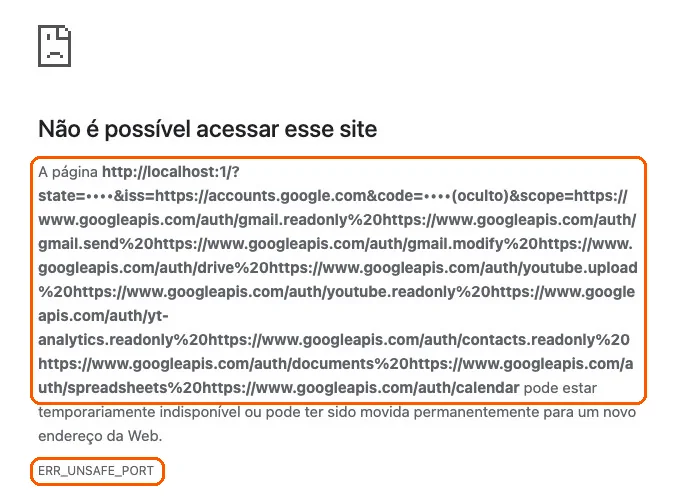
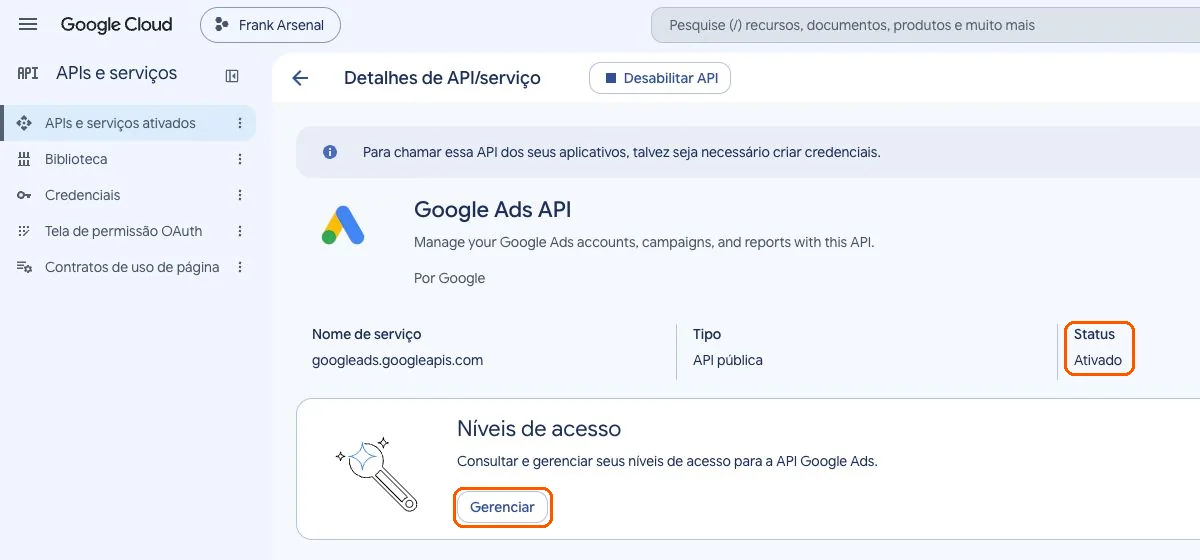
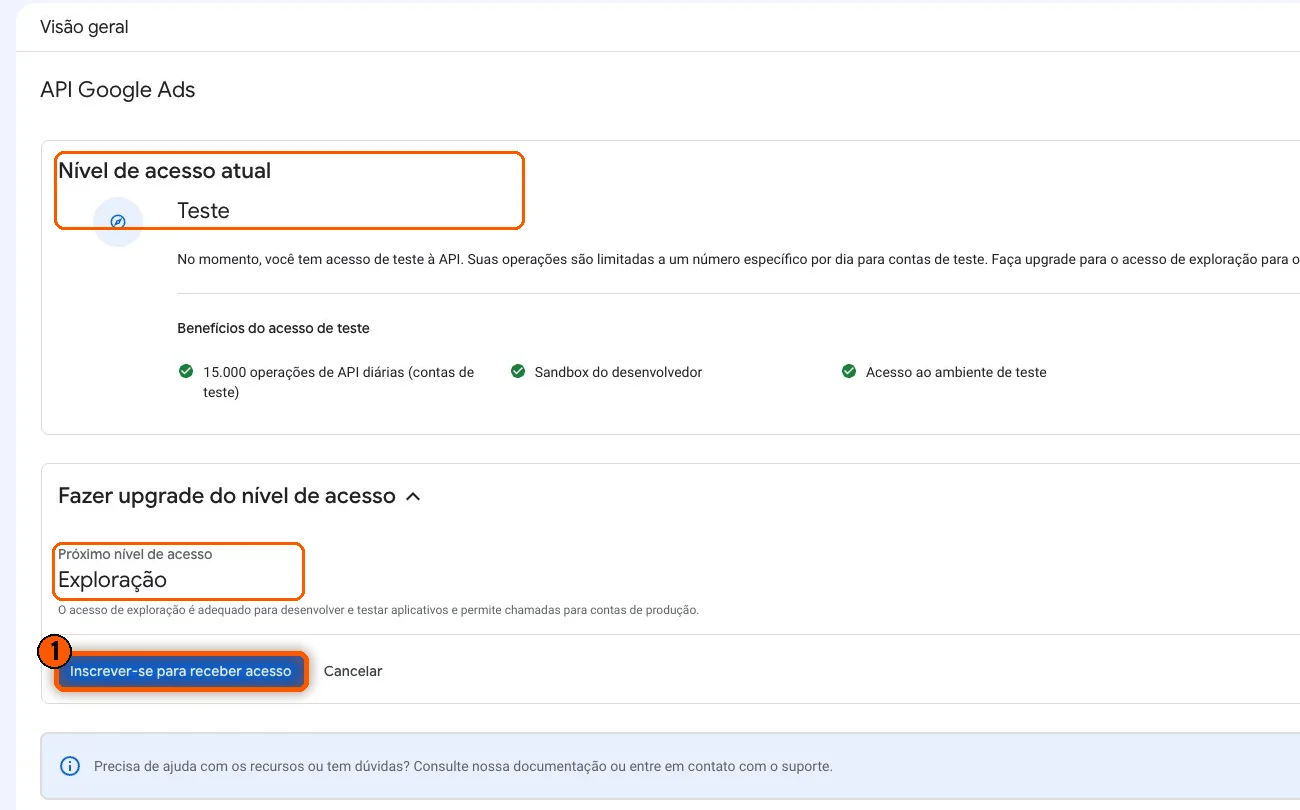
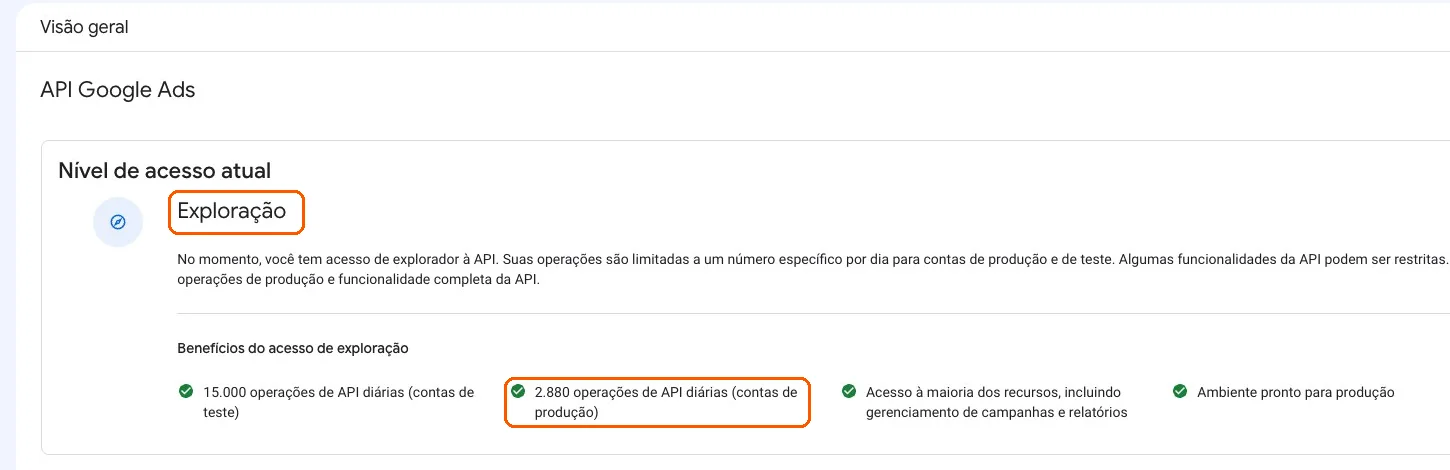
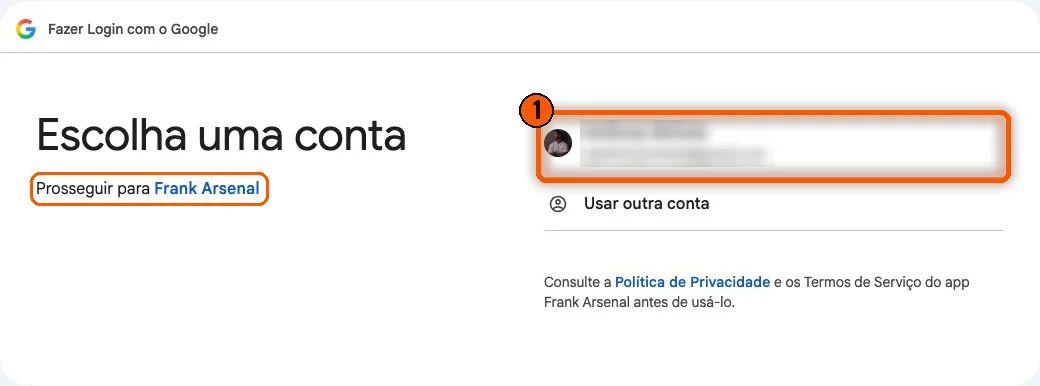
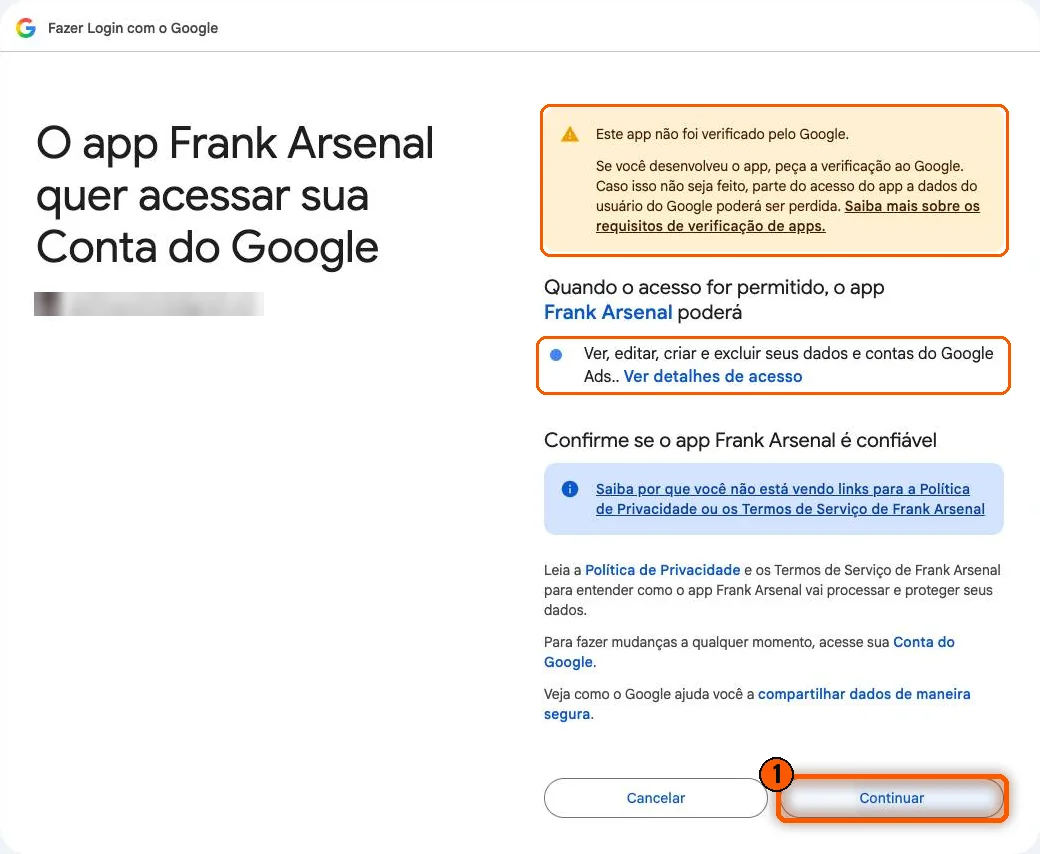
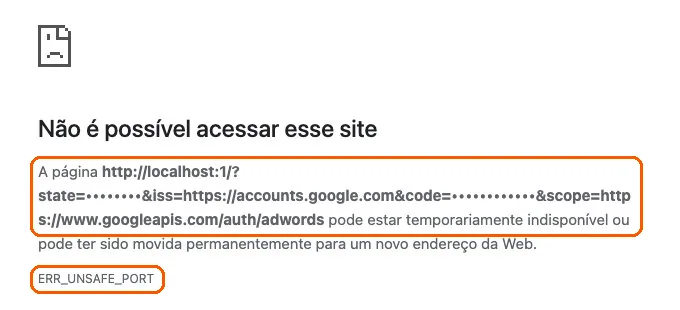

 Renata, Copywriter
 Marina, Criadora de Páginas
 Lara, Criadora de Posts e Reels
 Breno, Gestor de Tráfego
 Isabela, Analista de Resultados
 Paula, Pesquisadora de Público
 Diego, Designer de Criativos
 Otávio, Multiplicador de Conteúdo
 Cláudio, Gestor de Automações
 James, Experiência do Cliente